

La température normale d’un CPU en jeu se situe généralement entre 65°C et 80°C. Au-dessus de 85°C, c’est le moment de s’inquiéter. Une température autour de 70-75°C pendant le gaming est parfaitement acceptable et saine pour votre processeur.
Sommaire
- Les températures normales en détail
- Pourquoi votre CPU chauffe-t-il en jeu ?
- Comment mesurer la température de votre CPU
- Quand faut-il s’inquiéter ?
- Solutions pour réduire la température
- Facteurs qui influencent la température
- FAQ – Questions fréquentes
Les températures normales en détail
Tableau des températures de référence
| Situation | Température normale | État |
|---|---|---|
| Au repos | 30-45°C | Excellent |
| Navigation web | 40-55°C | Normal |
| Gaming léger | 55-70°C | Bon |
| Gaming intense | 65-80°C | Acceptable |
| Stress test | 70-85°C | Limite haute |
| Zone dangereuse | >85°C | Problématique |
Ces températures peuvent varier selon votre configuration. Tous les processeurs ne sont pas égaux face à la chaleur. Les CPU AMD Ryzen supportent généralement mieux les températures élevées que les anciens Intel. Les processeurs récents comme les Intel 12e génération ou les AMD 5000 series sont conçus pour fonctionner jusqu’à 95°C sans dommage, mais ce n’est pas une raison pour les laisser chauffer autant.
Pourquoi votre CPU chauffe-t-il en jeu ?
Les causes principales de la surchauffe
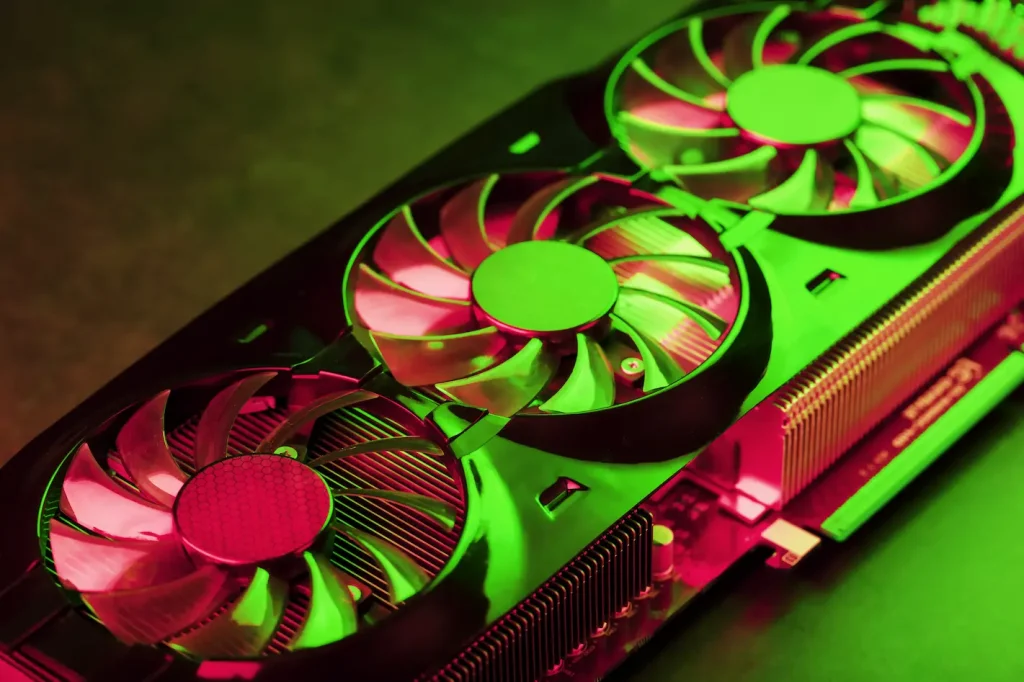
Le gaming pousse votre processeur dans ses retranchements. Contrairement à la navigation web où il ne travaille qu’à 10-20% de sa capacité, les jeux modernes demandent une puissance constante. Votre CPU doit calculer la physique du jeu, gérer l’intelligence artificielle, coordonner avec la carte graphique… tout ça en même temps ! Certains jeux sont de vrais mangeurs de CPU. Les jeux de stratégie comme Civilization VI ou les simulations comme Cities: Skylines font vraiment chauffer la machine.
Si vous cherchez des solutions pratiques et détaillées pour optimiser Chrome, notre guide complet « Chrome prend beaucoup de memoire : libérez la RAM facilement » vous accompagne étape par étape dans l’optimisation de votre navigateur.
Pour aller plus loin dans l’optimisation de votre système de refroidissement, il est essentiel de comprendre tous les aspects techniques de votre configuration. D’ailleurs, si vous vous demandez encore comment maximiser l’efficacité thermique de votre processeur, je vous recommande de consulter cet article détaillé : CPU OPT c’est quoi : L’erreur qui fait griller votre CPU. Cette ressource complémentaire vous aidera à éviter les pièges courants et à tirer le meilleur parti de votre matériel.
Comment mesurer la température de votre CPU
Logiciels recommandés pour surveiller vos températures
Pour surveiller vos températures, vous avez plusieurs options vraiment pratiques :
- HWiNFO64 – Gratuit et très complet, idéal pour un suivi détaillé
- Core Temp – Simple et efficace, parfait pour débuter
- MSI Afterburner – Idéal si vous avez aussi une carte graphique MSI
Le plus dur est fait une fois que vous avez installé un de ces logiciels. Ils affichent la température en temps réel et vous pouvez même configurer des alertes. Dans ces logiciels, cherchez la section « CPU Temperature » ou « Core Temperature« . Ne vous fiez pas à la température générale du système, mais bien à celle du processeur lui-même.
Quand faut-il s’inquiéter ?
Signaux d’alarme et limites à ne pas dépasser

Si votre CPU dépasse régulièrement les 85°C, c’est le moment d’agir. Voici les signes qui ne trompent pas :
- Le PC devient bruyant (les ventilateurs tournent à fond)
- Des ralentissements soudains en jeu
- Des plantages ou redémarrages intempestifs
Dans un monde parfait, votre CPU ne devrait jamais dépasser 80°C en gaming normal. Si c’est le cas, pas d’inquiétude immédiate, mais il faut agir. Au-dessus de 85-90°C, votre CPU commence à se brider automatiquement pour éviter la surchauffe. C’est ce qu’on appelle le throttling. Résultat : vos performances chutent drastiquement, et c’est vraiment frustrant en pleine partie.
Solutions pour réduire la température
Actions immédiates et à long terme
Si votre CPU chauffe trop, voici ce que vous pouvez faire tout de suite :
- Nettoyez votre PC – La poussière est l’ennemi numéro 1
- Vérifiez le flux d’air – Assurez-vous que les ventilateurs fonctionnent
- Fermez les programmes inutiles – Chaque application qui tourne génère de la chaleur
Le ventirad d’origine fait généralement l’affaire, mais si vous êtes un gamer intensif, investir dans un refroidisseur aftermarket peut vraiment changer la donne. Un bon ventirad peut faire une différence de 10-15°C. Après 2-3 ans, la pâte thermique entre votre CPU et le refroidisseur se dessèche. La changer peut faire baisser vos températures de 5-10°C. Ce truc est magique, vraiment !
Si vous hésitez entre acheter ou louer votre prochaine configuration gaming, notre guide complet sur comment louer un PC gamer : la solution maline pour jouer moins cher détaille tous les aspects à considérer pour faire le bon choix.
Facteurs qui influencent la température
Tableau des éléments qui impactent la chaleur de votre CPU
| Facteur | Impact sur température | Solution |
|---|---|---|
| Poussière | +10 à +20°C | Nettoyage régulier |
| Pâte thermique usée | +5 à +15°C | Renouvellement |
| Ventilation insuffisante | +10 à +25°C | Ventilateurs supplémentaires |
| Overclock | +5 à +20°C | Réduction des fréquences |
| Température ambiante | +1°C par degré ambiant | Climatisation/ventilation |
La température de votre pièce influence directement celle de votre CPU. En été, dans une chambre à 30°C, ne vous étonnez pas si votre processeur chauffe plus qu’en hiver. C’est tout à fait normal et à la portée de tout le monde de le comprendre. Un boîtier avec une bonne ventilation, c’est la base. Idéalement, vous voulez un flux d’air qui entre par l’avant et sort par l’arrière/le haut. Rien de bien compliqué, mais c’est efficace.
FAQ – Questions fréquentes
Q : 75°C en jeu, c’est trop ? R : Non, c’est parfaitement normal. De nombreuses configurations tournent à ces températures pendant des années sans problème.
Q : Mon CPU monte à 90°C, que faire ? R : C’est limite haute. Vérifiez d’abord la propreté de votre PC, puis l’état de la pâte thermique. Si le problème persiste, un meilleur refroidisseur s’impose.
Q : Faut-il s’inquiéter des pics de température ? R : Les pics brefs (2-3 secondes) jusqu’à 85°C sont normaux. C’est la température soutenue qui compte vraiment.
Q : AMD ou Intel, qui chauffe le plus ? R : Généralement, les AMD récents chauffent un peu plus mais supportent mieux les températures élevées. Les Intel sont plus frais mais plus sensibles à la chaleur.
Q : Peut-on jouer avec un CPU qui chauffe ? R : Jusqu’à 80°C, oui sans problème. Au-dessus, votre CPU va se brider et les performances vont chuter.
Q : Combien coûte un bon refroidisseur ? R : Entre 30 et 80€ pour un refroidisseur air de qualité. Les modèles AIO (watercooling) commencent autour de 60€.
Q : L’overclocking augmente-t-il beaucoup la température ? R : Oui, comptez 10-20°C de plus selon l’ampleur de l’overclock. Il faut adapter le refroidissement en conséquence.
Q : Quelle est la durée de vie d’un CPU qui chauffe ? R : Un CPU qui reste sous 80°C peut durer 10-15 ans facilement. Au-dessus de 85°C en permanence, la durée de vie diminue significativement.


