

Carte graphique ne s’allume pas : Solution rapide
Vous allumez votre PC, mais l’écran reste noir ? Rien de plus frustrant quand la carte graphique ne s’allume pas et bloque tout affichage. Dans cet article, je vous guide pas à pas pour diagnostiquer le problème carte graphique (câbles défectueux, alimentation insuffisante, pilotes corrompus) et tester des solutions concrètes. À la fin, vous saurez comment vérifier si le souci vient du matériel ou d’un simple réglage à la portée de tous.
Sommaire
- Comprendre le problème quand votre carte graphique ne s’allume pas
- Solutions techniques pour une carte graphique qui ne s’allume pas
- Diagnostic avancé des problèmes de carte graphique
- Solutions avancées et cas particuliers
Comprendre le problème quand votre carte graphique ne s’allume pas
L’écran reste noir au démarrage ? Votre carte graphique ne s’allume peut-être pas. Les signes incluent l’absence d’image, des « bips » répétés, ou un ventilateur qui tourne sans affichage. Un écran noir sous Windows peut effectivement être lié à un dysfonctionnement de la carte graphique, comme le mentionne Microsoft.
Les causes varient : alimentation insuffisante, câbles PCIe mal branchés, surchauffe, pilotes corrompus ou carte mère défectueuse. Par exemple, un utilisateur a résolu son problème en vérifiant le câble PCI-E. La surchauffe bloque souvent le GPU, tandis qu’un écran noir peut aussi venir d’un câble défectueux. Ces problèmes empêchent le démarrage ou provoquent des artefacts visuels et des crashs.
Un diagnostic précis évite les solutions inefficaces. Vérifiez d’abord les câbles, les pilotes et l’alimentation. Testez la carte sur un autre PC pour confirmer la panne. Comme je l’ai fait pendant des années, privilégiez les vérifications simples avant d’agir sur le matériel. Rien de bien compliqué si on suit les étapes logiques.
Vous souhaitez éviter les erreurs de compatibilité entre vos composants ? Consultez Compatibilité carte graphique et carte mère : vérifiez vite pour un guide clair et simple qui vous aide à choisir des pièces parfaitement compatibles.
Solutions techniques pour une carte graphique qui ne s’allume pas
Vérifications de base à effectuer
Commencez par vérifier que les câbles d’alimentation PCIe sont bien branchés à la carte graphique et à l’alimentation. Assurez-vous que la carte est correctement insérée dans le port PCIe de la carte mère. Par exemple, un câble mal connecté peut causer un écran noir. Rien de bien compliqué, mais ces étapes évitent des erreurs courantes.
- Vérifiez les câbles d’alimentation PCIe (6 ou 8 broches) branchés à la carte graphique et à l’alimentation.
- Contrôlez que la carte est bien enfoncée dans le port PCIe, jusqu’au clic de blocage.
- Inspectez les câbles pour des dommages ou des connexions lâches.
- Nettoyez la carte pour éviter la surchauffe due à la poussière.
- Vérifiez la compatibilité avec la carte mère et l’alimentation.
Pour vérifier l’insertion, retirez le cache du port PCIe. Alignez l’encoche de la carte avec le détrompeur du port. Enfoncez jusqu’au clic. Si la carte a des connecteurs d’alimentation supplémentaires, branchez les câbles PCIe de l’alimentation. Pour les câbles, évitez les dommages visibles et assurez-vous qu’ils ne sont pas utilisés pour d’autres composants. Les câbles PCIe alimentent la carte graphique, les câbles CPU vont à la carte mère. Un écran noir peut aussi venir d’un câble entre l’ordinateur et l’écran mal branché.
Problèmes d’alimentation et leur résolution
Un bloc d’alimentation insuffisant peut empêcher la carte graphique de s’allumer. Les symptômes incluent des redémarrages aléatoires ou un écran noir sous Windows. Pour vérifier, calculez les besoins totaux de votre système. Une alimentation de 500 à 750W est souvent idéale pour les cartes modernes.
| Modèle de Carte Graphique | Consommation Énergétique | Alimentation Recommandée |
|---|---|---|
| Cartes d’entrée de gamme (ex: GTX 1650) | 75W (via slot PCIe uniquement) | 400-500W |
| Cartes milieu de gamme (ex: RTX 3060) | 150-200W (1x 8-pin + 1x 6-pin) | 550-650W |
| Cartes haut de gamme (ex: RTX 4070 Ti) | 450-600W (connecteur 12VHPWR) | 750-850W |
| Cartes haut de gamme future (ex: RTX 4080) | Jusqu’à 800W (connecteur 12VHPWR) | 1000W minimum |
– Les valeurs excluent CPU et autres composants. – Le connecteur 12VHPWR permet un débit de 600W. – Ajoutez 20% de marge pour la stabilité. – Les systèmes gaming nécessitent généralement 550W minimum.
Pour tester l’alimentation, utilisez un multimètre ou un testeur d’alimentation PC. Débranchez tous les câbles d’alimentation des composants. Si la tension est instable, remplacez le bloc d’alimentation. Pour adapter l’alimentation, vérifiez les besoins en watts de votre carte via des outils en ligne (MSI, Corsair). Si l’alimentation est sous-dimensionnée, optez pour un modèle plus puissant. Par exemple, une RTX 4070 Ti exige au moins 750W. N’oubliez pas la marge de 20% pour éviter les surcharges.
Mise à jour des pilotes et configurations logicielles
Mettre à jour les pilotes est important pour résoudre les problèmes d’affichage. Les pilotes obsolètes causent des bugs ou des incompatibilités. Pour vérifier, utilisez le Gestionnaire de périphériques (Win+X > Gestionnaire) ou DxDiag (Touche Windows + R > dxdiag). Comparez la version avec celle du site du fabricant (NVIDIA, AMD, Intel).
Pour désinstaller les anciens pilotes, utilisez Display Driver Uninstaller (DDU) en mode sans échec. Téléchargez les derniers pilotes sur le site officiel (NVIDIA, AMD, Intel) ou via des outils comme GeForce Experience. Installez-les et redémarrez. Par exemple, pour une carte NVIDIA, GeForce Experience notifie automatiquement les mises à jour. Pour une installation propre, supprimez les anciens pilotes via le Gestionnaire (clic droit > Désinstaller) et cochez « Supprimer le pilote ». Cela évite les conflits et optimise les performances.
Vous rencontrez des difficultés pour établir une connexion avec les services NVIDIA ? Problèmes de pilotes, dysfonctionnements du panneau de contrôle ou erreurs GeForce Experience peuvent rapidement devenir frustrants. Heureusement, des solutions existent pour résoudre ces problèmes de connexion. Découvrez comment diagnostiquer et corriger ces dysfonctionnements dans notre guide détaillé : Impossible d’établir la connexion à NVIDIA ? La solution ici !
Diagnostic avancé des problèmes de carte graphique
Méthodes de diagnostic détaillées
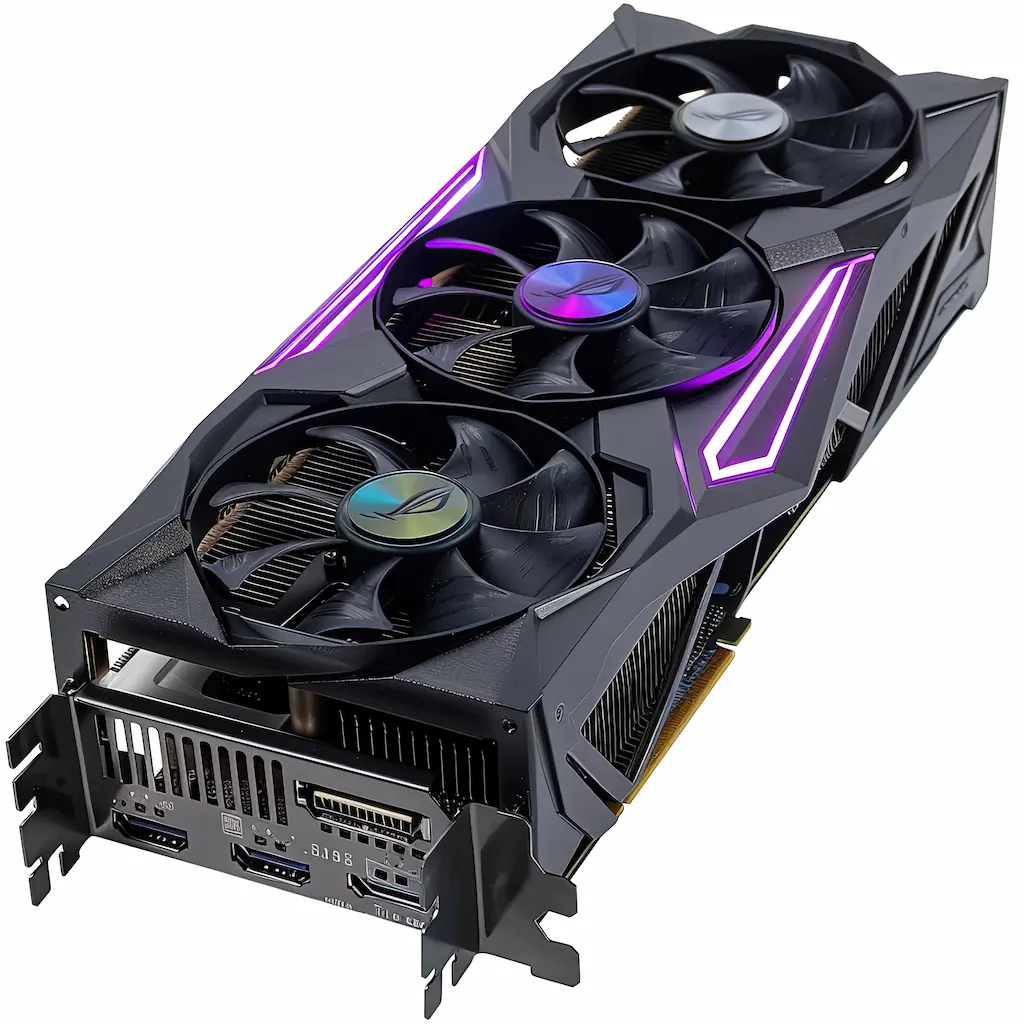
Pour différencier un problème matériel d’un logiciel, utilisez des tests de stress comme FurMark. Ces outils poussent la carte graphique à ses limites pour détecter des instabilités. Par exemple, un test de 30 à 60 minutes révèle si la température se stabilise entre 70 et 80°C, un signe de bonne santé. Les outils comme GPU-Z surveillent les paramètres en temps réel. Rien de bien compliqué, mais ces étapes évitent des erreurs courantes.
Les symptômes comme les artefacts visuels ou l’écran noir sous Windows indiquent souvent un problème matériel. Utilisez des logiciels comme Unigine Heaven pour tester la stabilité. Si la carte plante pendant le test, cela confirme un défaut physique. Les outils de diagnostic système vérifient aussi les pilotes. Par exemple, un pilote corrompu peut causer des bugs d’affichage. Un test sur un autre PC aide à isoler la source du problème.
Vous venez d’acquérir une GeForce RTX 4070 Super et vous vous interrogez sur l’alimentation : l’important est de bien choisir votre Adaptateur 12VHPWR pour une 4070 Super : lequel choisir ? Cet article résume toutes les variantes d’adaptateurs, les bons choix selon votre alimentation et surtout les erreurs à éviter. Idéal pour brancher votre carte graphique en toute sérénité.
Analyse des symptômes spécifiques
Les artefacts visuels (lignes colorées, pixels déformés) proviennent souvent d’une surchauffe ou d’un pilote défectueux. Un écran noir peut aussi signaler un câble HDMI/DP défectueux. Les plantages fréquents pendant les jeux indiquent une carte graphique instable. Testez avec des logiciels comme 3DMark Basic pour valider les performances. Personnellement, j’ai résolu un problème en mettant à jour les pilotes via GeForce Experience.
Un écran noir sous Windows peut masquer un conflit logiciel. Utilisez la combinaison Touche de logo Windows + Ctrl + Maj + B pour réinitialiser le pilote graphique, comme le recommande Microsoft. Si le problème persiste, vérifiez le câblage et l’alimentation. Les outils comme FrameView (NVIDIA) analysent les performances par watt. Une carte défectueuse génère des erreurs aléatoires, même avec des pilotes à jour. Un test sur un autre système confirme le diagnostic.
Solutions avancées et cas particuliers
Problèmes de surchauffe et ventilation
La surchauffe d’une carte graphique survient généralement au-delà de 85°C. Elle entraîne une baisse de performance, des artefacts visuels ou des plantages. Cela peut endommager le GPU sur le long terme. Rien de bien compliqué à comprendre, mais les conséquences sont sérieuses.
Pour améliorer la ventilation, commencez par nettoyer les ventilateurs avec un pinceau ou une bombe d’air comprimé. Remplacez la pâte thermique si elle est sèche ou mal appliquée. Installez des ventilateurs supplémentaires pour optimiser le flux d’air (entrée à l’avant, sortie à l’arrière). Évitez de poser l’ordinateur sur des surfaces qui bloquent les grilles d’aération. Personnellement, j’ai vu des températures chuter de 10°C après un nettoyage complet et un recalibrage des ventilateurs via le BIOS.
Une maintenance régulière évite les surprises. Nettoyez votre carte graphique tous les 6 à 12 mois, surtout si vous utilisez votre PC dans un environnement poussiéreux. Un entretien simple prolonge la durée de vie de vos composants.
Tests matériels et isolation du problème
Testez la carte sur un autre système pour identifier la source du problème. Vérifiez d’abord la compatibilité avec la carte mère et l’alimentation du PC de test. Si l’affichage fonctionne, le souci vient probablement de votre configuration initiale. J’ai résolu un problème en utilisant la carte graphique intégrée pour confirmer que le GPU dédié était défectueux.
Pour tester précisément, retirez la carte graphique et insérez-la dans un autre PC. Branchez les câbles d’alimentation PCIe, installez les pilotes et lancez un logiciel de stress comme FurMark. Surveillez les températures via HWiNFO. Si l’écran reste noir ou que des artefacts apparaissent, le GPU est probablement endommagé. N’oubliez pas de porter un bracelet antistatique pour éviter les décharges.
Options de réparation ou remplacement
La réparation coûte entre 100€ et 200€, selon le service. Si la carte a moins d’un an ou si les réparations dépassent 50% du prix d’une neuve, privilégiez le remplacement. Par exemple, un forfait de 189€ pour rebiller un chipset peut être justifié si la carte est récente. Sinon, un échange est plus rentable.
Choisissez une carte compatible avec votre carte mère (vérifiez le slot PCIe) et votre alimentation. Pour un budget de 100€ à 300€, optez pour une RTX 3060 ou une RX 6600 XT. Au-delà de 300€, les modèles haut de gamme comme la RTX 4070 Ti exigent une alimentation de 750W minimum. N’oubliez pas de désinstaller les anciens pilotes avant l’installation.
En cas de panne sous garantie, contactez le SAV du revendeur ou du fabricant. Fournissez la facture et le numéro de série. Par exemple, Zotac propose 3 ans de garantie sur les modèles récents. Si le retour est nécessaire, conservez l’emballage d’origine et tous les accessoires. Une réponse rapide évite des semaines de blocage.
Trois étapes clés pour une carte graphique récalcitrante : vérifier les connexions et l’alimentation (souvent la cause), mettre à jour les pilotes (une solution rapide), et tester la carte ailleurs pour confirmer le problème. Si l’écran reste noir, pas d’inquiétude : un diagnostic précis évite les remplacements inutiles. Rien de bien compliqué, surtout quand on imagine déjà les parties gagnées avec une carte au top de sa forme !
Votre PC fait aussi un bruit étrange ? Ne passez pas à côté d’un autre symptôme important. Découvrez les causes possibles d’un grésillement dans votre PC et comment y remédier dans cet article dédié.
FAQ
Comment savoir si la carte graphique est morte ?
Plusieurs signes peuvent indiquer qu’une carte graphique est défaillante. Parmi les plus courants, on retrouve l’apparition d’artefacts visuels, comme des chiffres ou des images étranges à l’écran, ainsi que des crashs et erreurs système, notamment des fermetures soudaines de jeux ou des écrans bleus (BSOD).
Une surchauffe anormale, avec un ventilateur tournant à plein régime sans raison, des blocages fréquents, des redémarrages intempestifs, ou encore l’absence totale d’affichage malgré le démarrage de l’ordinateur, sont autant d’indices à prendre au sérieux.
Comment forcer le redémarrage de la carte graphique ?
Pour forcer le redémarrage de la carte graphique, le raccourci clavier Windows + Ctrl + Shift + B est souvent efficace. Cette combinaison réinitialise le pilote de la carte, ce qui peut résoudre des problèmes d’affichage ou de plantage. C’est un peu comme lui donner un petit coup de fouet pour qu’elle se remette au travail !
Une autre méthode consiste à activer ou réactiver le pilote via le gestionnaire de périphériques. Faites un clic droit sur la carte graphique et sélectionnez « Activer le pilote ». Si le pilote est déjà activé, désactivez-le puis réactivez-le pour forcer un redémarrage. Simple, non ?
Est-ce qu’une carte graphique peut griller ?
Oui, malheureusement, une carte graphique peut griller. Les forums regorgent d’histoires de cartes graphiques rendant l’âme, souvent après une utilisation intensive ou à cause d’un problème de refroidissement. C’est un peu comme un moteur qui lâche après avoir trop tiré dessus.
Plusieurs causes peuvent être à l’origine de ce problème, comme un défaut de fabrication, une surchauffe due à un refroidissement insuffisant, ou une alimentation électrique défaillante. Les conséquences peuvent être graves : impossibilité de démarrer l’ordinateur, écran noir, ou affichage de couleurs étranges et de lignes.
Comment réactiver la carte graphique ?
Si votre carte graphique refuse de s’allumer, pas de panique, plusieurs solutions existent. Commencez par le B.A.-BA : vérifiez que tous les câbles d’alimentation sont correctement branchés à la carte graphique et à la carte mère. Assurez-vous également que les câbles reliant le moniteur à la carte (VGA, DVI, HDMI ou DisplayPort) sont bien connectés.
Si le problème persiste, testez la carte mère en débranchant l’alimentation, en retirant la carte graphique et en connectant le moniteur directement à la carte mère. Mettez à jour les pilotes de la carte graphique avec la dernière version disponible sur le site du constructeur et assurez-vous que l’alimentation est suffisante pour la carte. Ces vérifications de base peuvent souvent résoudre le problème.


