

Tu allumes ton PC et là, surprise : un écran noir avec ce message cryptique « PXE E61 Media Test Failure Check Cable ». Pas de panique, je suis passé par là aussi et je peux te dire que ce n’est généralement pas grave. Cette erreur signifie simplement que ton ordinateur essaie de démarrer via le réseau (PXE) au lieu du disque dur, et qu’il n’y arrive pas. La solution est souvent aussi simple que de modifier l’ordre de démarrage dans le BIOS ou de vérifier que ton disque dur est bien connecté. Dans 90% des cas, en cinq minutes c’est réglé.
Sommaire
- Qu’est-ce que l’erreur PXE E61 exactement ?
- Les causes principales de cette erreur
- Comment résoudre le problème étape par étape
- Vérifications matérielles à faire
- Quand faut-il s’inquiéter vraiment ?
- FAQ
| Information | Détails |
|---|---|
| Signification de l’erreur | Le PC tente de démarrer via le réseau et échoue |
| Gravité | Faible à moyenne (rarement un problème matériel grave) |
| Temps de résolution moyen | 5 à 30 minutes |
| Compétences requises | Débutant à intermédiaire |
| Outils nécessaires | Aucun ou tournevis (si vérification interne) |
| Cause la plus fréquente | Mauvais ordre de démarrage dans le BIOS |
Qu’est-ce que l’erreur PXE E61 exactement ?
Le démarrage réseau expliqué simplement
Alors, PXE, ça veut dire quoi ce truc ? PXE (Preboot Execution Environment) est une technologie qui permet à un ordinateur de démarrer via le réseau local plutôt que depuis son disque dur. C’est super pratique dans les entreprises où les techniciens doivent installer Windows sur des dizaines de machines en même temps. Mais pour nous, simples utilisateurs à la maison, on n’en a généralement pas besoin.
Quand tu vois « PXE E61 Media Test Failure Check Cable », ton PC te dit en gros : « J’ai essayé de démarrer via le réseau, mais ça n’a pas marché, et en plus je ne trouve même pas de câble réseau branché ». Le problème, c’est que ton ordinateur n’aurait jamais dû essayer de faire ça en premier lieu. Il devrait démarrer tranquillement depuis ton disque dur où Windows (ou un autre système) est installé.
Personnellement, la première fois que j’ai vu cette erreur, j’ai cru que mon disque dur avait rendu l’âme. Spoiler : ce n’était pas le cas. C’était juste le BIOS qui avait décidé, après une mise à jour, de changer l’ordre de démarrage tout seul comme un grand.
Les causes principales de cette erreur
Pourquoi ton PC fait des siennes
Il y a plusieurs raisons pour lesquelles tu peux te retrouver face à ce message. La bonne nouvelle, c’est que la plupart sont faciles à résoudre.
L’ordre de démarrage incorrect est de loin la cause numéro un. Ton BIOS est configuré pour essayer de démarrer via le réseau avant de regarder le disque dur. Ça peut arriver après une mise à jour du BIOS, un reset accidentel des paramètres, ou même après avoir changé un composant dans ton PC.
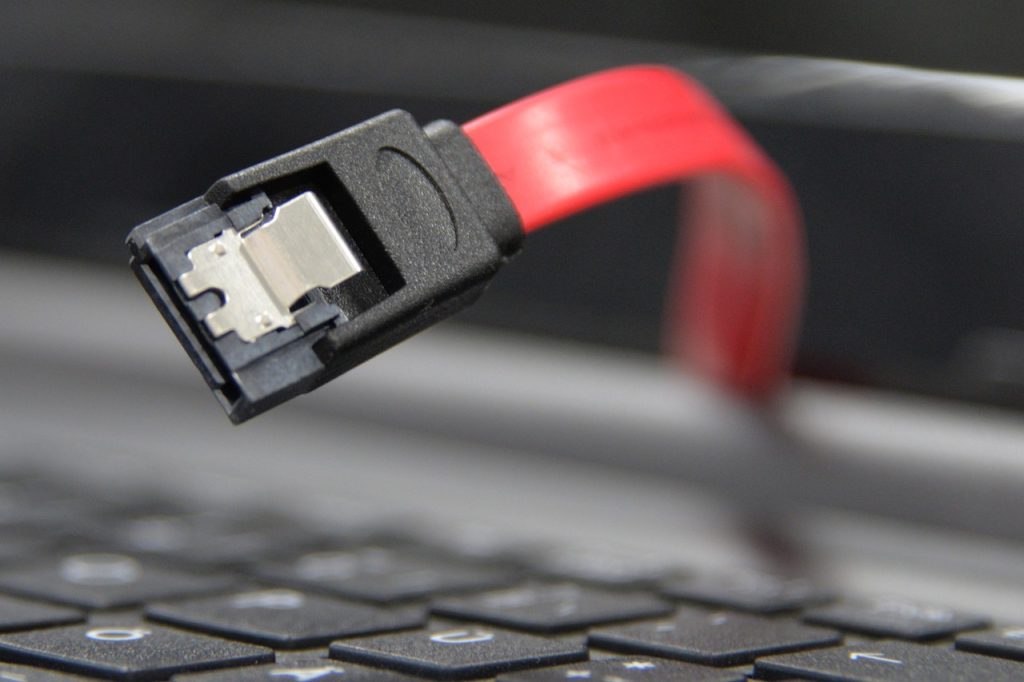
Un disque dur mal connecté ou défaillant peut aussi provoquer cette erreur. Si le BIOS ne détecte pas ton disque dur, il va naturellement essayer les autres options de démarrage, dont le réseau. C’est logique quand on y pense. Le câble SATA qui relie ton disque dur à la carte mère a pu se débrancher légèrement, surtout si tu as déplacé ton PC récemment.
Une pile CMOS à plat est une cause souvent négligée. Cette petite pile sur ta carte mère garde en mémoire les paramètres du BIOS. Quand elle est vide, le BIOS revient à ses paramètres par défaut à chaque démarrage, et ces paramètres peuvent inclure le boot réseau en priorité.
Enfin, dans des cas plus rares, un problème avec le système d’exploitation peut être en cause. Si Windows est corrompu ou si le secteur de démarrage est endommagé, le BIOS peut basculer sur l’option réseau après avoir échoué à trouver un système bootable sur le disque.
Si tu disposes d’un coffret de communication dans ta maison et que tu veux profiter d’une connexion filaire dans toutes les pièces, je t’invite à consulter mon guide complet sur comment brancher une box sur une baie de brassage. Tu y trouveras toutes les étapes pour distribuer internet via tes prises murales RJ45.
Comment résoudre le problème étape par étape
Modifier l’ordre de démarrage dans le BIOS
C’est la solution qui fonctionne dans la grande majorité des cas. Pas d’inquiétude, même si tu n’as jamais touché au BIOS de ta vie, c’est à la portée de tout le monde.
Pour accéder au BIOS, redémarre ton ordinateur et appuie sur la touche appropriée dès que l’écran s’allume. Généralement, c’est F2, F12, Suppr (Del) ou Échap selon la marque de ton PC. Un petit message apparaît souvent très rapidement au démarrage pour t’indiquer quelle touche utiliser.
Une fois dans le BIOS, cherche une section qui s’appelle « Boot », « Boot Order », « Boot Priority » ou quelque chose de similaire. L’interface peut varier énormément d’un fabricant à l’autre, mais le principe reste le même. Tu dois trouver où est configuré l’ordre des périphériques de démarrage.
Dans cette section, assure-toi que ton disque dur (ou SSD) apparaît en première position. Il peut être listé sous différents noms : le nom du fabricant du disque, « HDD », « SSD », « Windows Boot Manager » si tu as Windows installé en UEFI. L’option réseau ou PXE doit être en bas de la liste, ou carrément désactivée si tu ne t’en sers jamais.
Pour déplacer les éléments, tu utilises généralement les touches + et – ou F5 et F6. Les instructions sont normalement affichées quelque part sur l’écran du BIOS.
Une fois les modifications faites, sauvegarde et quitte. La touche F10 fait généralement ça avec une confirmation. Ton PC va redémarrer et, dans un monde parfait, tu devrais voir Windows se lancer normalement.
Désactiver complètement le boot PXE
Si tu ne te sers jamais du démarrage réseau (et crois-moi, 99% des utilisateurs particuliers n’en ont pas besoin), autant le désactiver complètement. Toujours dans le BIOS, cherche une option qui mentionne « PXE », « Network Boot », « LAN Boot » ou « Onboard LAN Boot ROM ».
Passe cette option sur Disabled. Comme ça, plus jamais ton PC n’essaiera de démarrer via le réseau et tu ne reverras plus cette erreur, même si ton disque dur met un peu de temps à être détecté au démarrage.
Vérifications matérielles à faire
Quand le logiciel n’est pas en cause
Si après avoir modifié le BIOS l’erreur persiste, il faut regarder du côté du matériel. Rien de bien compliqué, mais ça demande d’ouvrir le boîtier de ton PC.
Commence par vérifier les câbles de ton disque dur. Éteins complètement ton ordinateur, débranche-le du secteur, et ouvre le boîtier. Repère ton disque dur (ou SSD 2.5 pouces si tu en as un). Il y a deux câbles connectés dessus : le câble SATA (données) qui va vers la carte mère, et le câble d’alimentation qui vient de l’alimentation.
Débranche les deux câbles et rebranche-les fermement. Parfois, un câble qui semble bien branché ne l’est pas tout à fait. J’ai personnellement résolu ce problème une fois juste en rebranchant le câble SATA qui avait légèrement bougé pendant un déménagement.
Si tu as un autre câble SATA disponible, ça vaut le coup d’essayer de le changer. Ces câbles peuvent devenir défectueux avec le temps, même s’ils n’ont pas l’air abîmés.
Pense aussi à vérifier si le disque dur est détecté dans le BIOS. Retourne dans le BIOS et cherche une section qui liste les périphériques de stockage connectés. Si ton disque dur n’apparaît pas du tout, c’est qu’il y a un problème de connexion ou que le disque lui-même est défaillant.
Voici les points à vérifier si le disque n’est pas détecté :
- Le câble SATA est-il bien enfoncé des deux côtés ?
- Le câble d’alimentation du disque est-il branché ?
- As-tu essayé un autre port SATA sur la carte mère ?
- Le disque fait-il un bruit inhabituel au démarrage (cliquetis, grincement) ?
Pour la pile CMOS, si ton PC perd l’heure à chaque fois que tu l’éteins ou si les paramètres du BIOS ne restent jamais sauvegardés, c’est probablement elle la coupable. C’est une pile plate CR2032 qu’on trouve dans n’importe quel supermarché pour quelques euros. La changer est vraiment simple : tu retires l’ancienne, tu mets la nouvelle dans le bon sens, et le plus dur est fait.
Quand faut-il s’inquiéter vraiment ?
Les signes d’un problème plus sérieux
Dans la plupart des cas, l’erreur PXE E61 se résout facilement. Mais il y a des situations où ça peut indiquer quelque chose de plus embêtant.
Si ton disque dur n’est détecté nulle part malgré des câbles bien branchés et fonctionnels, il est peut-être en fin de vie. Les disques durs mécaniques ont une durée de vie limitée, généralement entre 3 et 5 ans en utilisation normale. Les SSD durent plus longtemps mais peuvent aussi tomber en panne.
Si tu entends des cliquetis provenant de ton disque dur au démarrage, c’est mauvais signe. Ce bruit indique généralement que les têtes de lecture ont du mal à fonctionner. Dans ce cas, évite de continuer à allumer le PC et consulte un professionnel si tu as des données importantes à récupérer.
Si l’erreur apparaît de façon aléatoire, parfois le PC démarre normalement et parfois non, ça peut indiquer un problème de connexion intermittent ou un composant qui commence à lâcher. Vérifie bien tous les câbles et observe si le problème suit un pattern particulier.
En cas de doute sur l’état de ton disque dur, tu peux utiliser des logiciels comme CrystalDiskInfo (gratuit) pour vérifier sa santé une fois que tu auras réussi à démarrer Windows. Ce truc est magique pour détecter les problèmes avant qu’ils ne deviennent critiques.
FAQ
Est-ce que l’erreur PXE E61 signifie que mon disque dur est mort ?
Non, pas forcément. Dans la grande majorité des cas, c’est juste un problème de configuration du BIOS. Ton disque dur va très bien, c’est simplement que l’ordinateur essaie de démarrer via le réseau au lieu du disque. Commence par modifier l’ordre de démarrage avant de t’inquiéter.
Je n’arrive pas à accéder au BIOS, que faire ?
Essaie différentes touches au démarrage : F2, F12, Suppr, Échap, F1. Certains PC portables utilisent des combinaisons comme Fn+F2. Tu peux aussi chercher sur internet « accéder BIOS + marque de ton PC » pour trouver la touche exacte. Appuie plusieurs fois rapidement dès que tu allumes le PC.
L’erreur revient après chaque redémarrage malgré mes modifications du BIOS, pourquoi ?
Ta pile CMOS est probablement à plat. Cette pile permet de conserver les paramètres du BIOS quand le PC est éteint. Si elle est vide, les paramètres reviennent par défaut à chaque démarrage. Remplace-la par une pile CR2032 neuve, ça coûte moins de 5 euros.
Puis-je désactiver définitivement le boot PXE sans risque ?
Oui, absolument. À moins que tu travailles dans un environnement professionnel où le déploiement réseau est utilisé, tu n’as aucun besoin du boot PXE. Le désactiver ne pose aucun problème et t’évitera de revoir cette erreur à l’avenir.
Mon PC portable affiche cette erreur, les solutions sont-elles les mêmes ?
Oui, le principe est identique. La seule différence est que vérifier les connexions internes d’un portable est plus compliqué et peut annuler la garantie. Commence par les solutions logicielles (modifier le BIOS) avant d’envisager d’ouvrir le PC. Si ton portable est encore sous garantie, contacte plutôt le service après-vente.
Que signifie exactement « Check Cable » dans le message d’erreur ?
Le système te suggère de vérifier le câble réseau (Ethernet). Comme il essaie de démarrer via le réseau et qu’il ne trouve pas de connexion, il suppose que c’est un problème de câble. Mais comme tu ne veux pas démarrer via le réseau de toute façon, tu peux ignorer cette partie du message et te concentrer sur la configuration du BIOS.


