
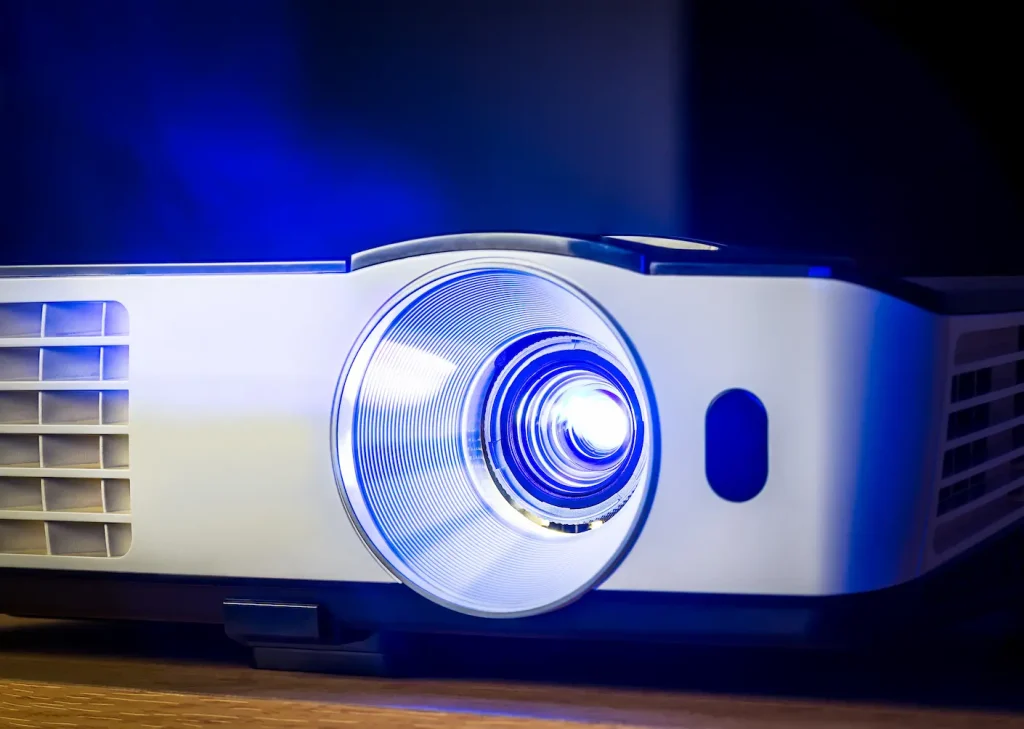
Alors, vous voulez brancher votre vidéoprojecteur sur votre PC ? Rien de bien compliqué, rassurez-vous ! Dans 99% des cas, il vous suffit de prendre votre câble HDMI, de le brancher d’un côté sur votre PC et de l’autre sur le vidéoprojecteur. Allumez le tout, et hop, c’est magique ! L’image apparaît sur le mur. Ce guide va vous accompagner étape par étape pour réussir votre installation sans stress.
Sommaire
- La méthode express en 30 secondes
- Le matériel nécessaire
- Les étapes détaillées du branchement
- Configuration de l’affichage Windows
- Configuration de l’affichage Mac
- Les problèmes courants et leurs solutions
- Les alternatives sans fil
- FAQ
La méthode express en 30 secondes
Branchement immédiat : la solution rapide
Pour brancher votre vidéoprojecteur, prenez simplement votre câble HDMI et connectez-le entre votre PC et le vidéoprojecteur. Allumez d’abord le vidéoprojecteur, sélectionnez la source HDMI avec la télécommande, puis votre écran PC apparaîtra automatiquement sur le mur. C’est vraiment à la portée de tout le monde et ne prend que quelques secondes. Si Windows ne détecte pas automatiquement le projecteur, appuyez sur Windows + P et choisissez « Dupliquer » ou « Étendre ». Voilà, le tour est joué !
| Élément | Description | Prix moyen |
|---|---|---|
| Câble HDMI | Standard 1.4 ou 2.0 minimum | 10-30€ |
| Adaptateur | Si votre PC n’a pas de port HDMI | 15-40€ |
| Temps nécessaire | Pour la première installation | 5-10 minutes |
| Distance maximale | Entre PC et vidéoprojecteur | 10-15 mètres |
| Résolution recommandée | Pour une image nette | 1920×1080 (Full HD) |
Le matériel nécessaire
Identification des ports et câbles
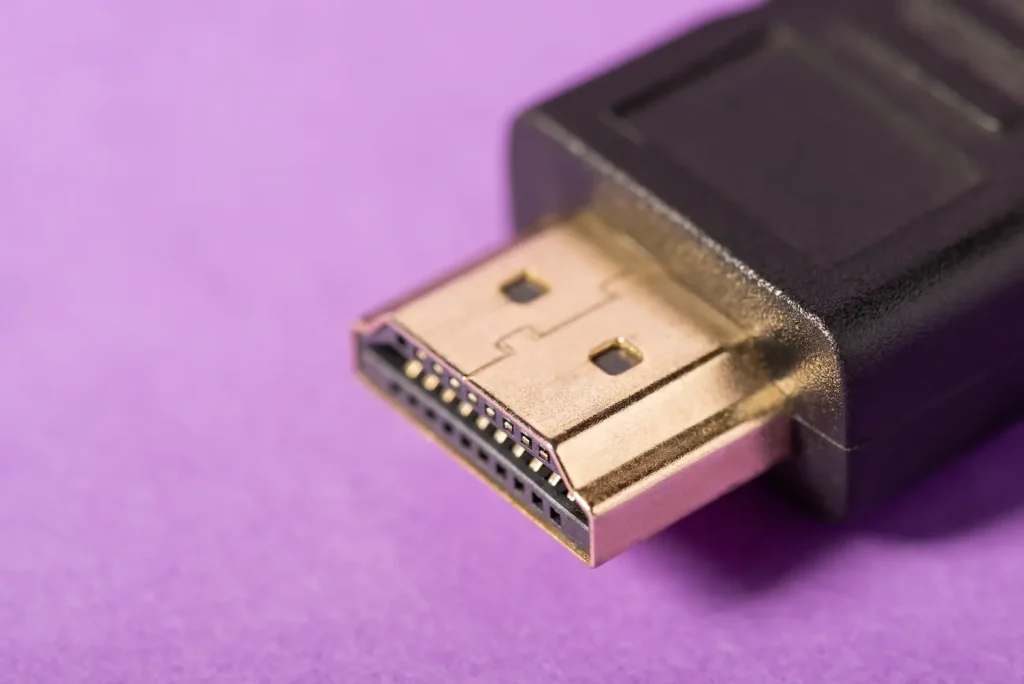
Avant de commencer, vérifions que vous avez tout ce qu’il faut sous la main. Le port HDMI sur votre PC ressemble à un rectangle aplati avec les coins arrondis. Il se trouve généralement sur le côté pour les ordinateurs portables, à l’arrière pour les tours. C’est assez distinctif comme forme, vous ne pouvez pas le rater. Sur votre vidéoprojecteur, le port HDMI est souvent marqué « HDMI IN » ou simplement « HDMI ». Parfois, il y en a plusieurs – prenez n’importe lequel, ils font tous le même job !
Pour le câble, pas besoin de vous ruiner avec un modèle haut de gamme. Un câble HDMI standard fait parfaitement l’affaire pour la plupart des usages. Si la distance entre votre PC et le vidéoprojecteur dépasse 5 mètres, prenez juste un câble plus long. Évitez quand même les câbles de plus de 15 mètres, car l’image peut commencer à perdre en qualité. Les câbles entre 10 et 20 euros offrent généralement le meilleur rapport qualité-prix et durent des années.
Si votre PC n’a pas de port HDMI, pas de panique ! Les adaptateurs sont là pour vous sauver. Les plus courants sont l’USB-C vers HDMI pour les PC récents, le Mini DisplayPort vers HDMI pour les modèles un peu plus anciens, et même le VGA vers HDMI pour les ordinateurs vraiment vintage. Ces adaptateurs coûtent entre 15 et 40 euros et fonctionnent très bien.
Les étapes détaillées du branchement
Préparation et installation physique
La première étape consiste à bien positionner votre matériel. Éteignez d’abord votre vidéoprojecteur – ce n’est pas obligatoire, mais c’est mieux pour éviter les petits bugs d’affichage. Votre PC peut rester allumé, aucun souci de ce côté-là. Placez votre vidéoprojecteur à l’endroit souhaité en vérifiant que la prise électrique est accessible et que le câble HDMI peut atteindre votre PC sans être tendu. Une distance de 2 à 5 mètres est idéale pour la plupart des installations.
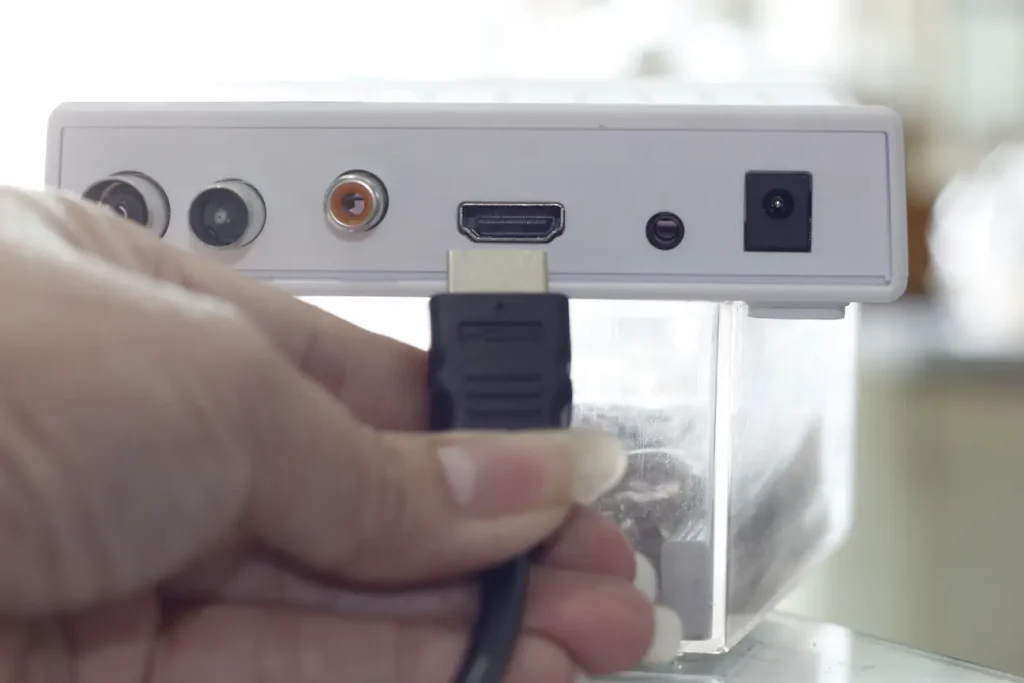
Prenez maintenant votre câble HDMI et branchez-le dans le port HDMI de votre PC. Il n’y a qu’un seul sens possible, donc si ça force, retournez simplement le connecteur. Branchez ensuite l’autre extrémité dans le vidéoprojecteur. Le branchement physique est maintenant terminé – le plus dur est fait ! Allumez votre vidéoprojecteur et utilisez la télécommande pour sélectionner la bonne source. Cherchez un bouton marqué « Source », « Input » ou directement « HDMI ». Appuyez dessus jusqu’à voir apparaître « HDMI 1 » ou « HDMI 2 » selon le port que vous avez utilisé.
Dans un monde parfait, votre écran PC apparaît directement sur le mur à ce moment-là. Si c’est le cas, félicitations, vous avez terminé ! Si l’image n’apparaît pas, pas d’inquiétude, Windows ou Mac ont juste besoin d’un petit réglage que nous allons voir maintenant.
Configuration de l’affichage Windows
Paramétrage rapide avec Windows + P
Windows propose un raccourci super pratique pour gérer les écrans externes. Appuyez simultanément sur Windows + P et un menu apparaît sur le côté droit de votre écran. Vous avez quatre options qui correspondent chacune à un mode d’affichage différent. Le mode « PC uniquement » garde l’image uniquement sur votre écran d’ordinateur – pas très utile dans notre cas. Le mode « Dupliquer » affiche la même image sur les deux écrans, c’est généralement ce qu’on choisit pour les présentations. Le mode « Étendre » transforme le vidéoprojecteur en extension de votre bureau, pratique pour garder vos notes sur le PC pendant que vous projetez autre chose. Enfin, le mode « Deuxième écran uniquement » envoie tout sur le vidéoprojecteur et éteint votre écran PC, parfait pour économiser la batterie sur un portable.
Si ça ne fonctionne toujours pas, faites un clic droit sur votre bureau et choisissez « Paramètres d’affichage ». Dans cette fenêtre, cliquez sur le bouton « Détecter » pour forcer Windows à chercher le vidéoprojecteur. Normalement, un rectangle avec le chiffre « 2 » apparaît pour représenter votre projecteur. Vous pouvez alors ajuster la résolution en sélectionnant l’écran « 2 » et en descendant jusqu’à l’option « Résolution ». Choisissez celle qui est recommandée, généralement 1920×1080 pour les projecteurs récents ou 1280×720 pour les modèles plus anciens. La bonne résolution garantit une image nette et bien cadrée.
Configuration de l’affichage Mac
Détection automatique et réglages macOS
Les Mac simplifient vraiment le processus de connexion. Dès que vous branchez le câble HDMI (avec un adaptateur USB-C sur les MacBook récents), l’écran est généralement détecté automatiquement. Si ce n’est pas le cas, allez dans Préférences Système puis cliquez sur « Écrans ». Un bouton « Détecter les écrans » apparaît si le Mac ne trouve pas automatiquement le vidéoprojecteur.
Dans les préférences d’écran, vous verrez deux rectangles représentant vos écrans. Vous pouvez les déplacer pour ajuster leur position relative – super pratique pour définir de quel côté la souris doit sortir pour passer d’un écran à l’autre. Pour avoir la même image sur les deux écrans, cochez simplement « Recopier les écrans ». Pour utiliser le vidéoprojecteur comme extension de votre bureau, décochez cette option. Les Mac gèrent aussi très bien les différentes résolutions et s’adaptent automatiquement à la résolution native du vidéoprojecteur.
Les problèmes courants et leurs solutions
Résolution des erreurs fréquentes
Le message « Pas de signal » sur le vidéoprojecteur est LE classique des problèmes de connexion. C’est généralement juste une question de source mal sélectionnée sur le projecteur. Reprenez la télécommande, appuyez sur le bouton « Source » et essayez toutes les options HDMI disponibles une par une. Si ça ne marche toujours pas, débranchez et rebranchez le câble HDMI des deux côtés en vérifiant qu’il est bien enfoncé – parfois il faut pousser un peu fort pour que la connexion soit complète.
Quand l’image est coupée ou trop grande, c’est un problème d’overscan ou de format d’image. Sur le vidéoprojecteur, cherchez dans les menus une option appelée « Format d’image », « Aspect Ratio » ou « Zoom » et mettez-la sur « Normal », « 16:9 » ou « Ajusté ». Côté PC, dans les paramètres d’affichage, vous pouvez ajuster la mise à l’échelle. Essayez 100% pour commencer, puis augmentez à 125% si le texte est trop petit à lire.
- Problème de son : Windows garde souvent le son sur le PC même quand l’image part sur le projecteur. Faites un clic droit sur l’icône du son en bas à droite, choisissez « Périphériques de lecture », sélectionnez le vidéoprojecteur et cliquez sur « Par défaut »
- Image qui scintille : C’est généralement le câble HDMI de mauvaise qualité ou endommagé. Investissez dans un câble correct (15-25 euros) et vérifiez qu’il n’est pas plié ou coincé
- Écran noir après connexion : Redémarrez le PC avec le câble HDMI déjà branché, Windows détectera mieux le projecteur au démarrage
Vous avez des souvenirs précieux enfermés sur cassettes VHS, mais vous n’avez pas de magnétoscope ? Bonne nouvelle : il existe des solutions modernes pour les numériser directement sur votre PC. Pour savoir comment procéder, consultez notre guide Transférer VHS sur PC sans magnétoscope : c’est possible.
Les alternatives sans fil
Solutions modernes de projection
Les câbles peuvent être contraignants, surtout quand le vidéoprojecteur est fixé au plafond. Le Chromecast représente une excellente alternative sans fil. Ce petit appareil se branche sur le port HDMI du vidéoprojecteur et permet de projeter depuis Chrome, parfait pour YouTube, Netflix ou des présentations Google Slides. Le seul inconvénient reste un léger délai d’affichage qui rend cette solution inadaptée aux jeux vidéo mais parfaite pour les films et présentations.
Windows propose aussi le Miracast pour les vidéoprojecteurs récents qui intègrent cette technologie. Appuyez sur Windows + K, sélectionnez votre projecteur dans la liste et la connexion s’établit automatiquement. Cette solution fonctionne bien pour les présentations PowerPoint et les documents, avec une qualité d’image correcte et peu de latence. Les dongles HDMI sans fil constituent une autre option intéressante. Ces petits boîtiers créent une connexion sans fil entre votre PC et le projecteur. Comptez entre 50 et 100 euros pour un modèle fiable qui gérera bien les présentations et les vidéos en Full HD.
Vous êtes coincé devant votre télé sans pouvoir changer de chaîne parce que votre télécommande Freebox a lâché ? J’ai connu ça aussi, et franchement c’est frustrant. Mais avant de passer votre soirée à chercher la télécommande de remplacement à 50 balles, testez les solutions que j’ai compilées dans mon tutoriel complet : réparer sa télécommande Free en 5 minutes chrono. Spoiler : dans la plupart des cas, c’est réglé en changeant les piles ou en réappaireant l’appareil !
FAQ
Mon PC n’a qu’un port USB, je peux quand même brancher un vidéoprojecteur ? Oui ! Il existe des adaptateurs USB vers HDMI. Privilégiez l’USB 3.0 (le port bleu) pour une meilleure qualité d’image. Comptez entre 30 et 50 euros pour un bon adaptateur qui gérera la Full HD sans problème.
Quelle est la distance maximale pour un câble HDMI ? Jusqu’à 10 mètres, la qualité reste généralement excellente. Au-delà, il faut investir dans des câbles HDMI actifs avec amplificateur intégré ou passer par des solutions via câble réseau qui permettent d’aller jusqu’à 50 mètres.
Est-ce que je peux brancher mon PC sur une TV à la place d’un vidéoprojecteur ? Absolument ! Le principe est exactement le même. Toutes les TV modernes ont des ports HDMI et le processus de connexion est identique à celui d’un vidéoprojecteur.
Le vidéoprojecteur peut-il endommager mon PC ? Non, aucun risque ! Le vidéoprojecteur est juste considéré comme un écran externe par votre ordinateur. Évitez simplement de brancher/débrancher le câble HDMI pendant que les appareils sont allumés pour prévenir tout problème électrique.
Comment projeter depuis mon smartphone ? Utilisez un adaptateur Lightning vers HDMI pour iPhone, ou USB-C vers HDMI pour Android récent. Le Chromecast reste la solution la plus universelle et pratique pour tous les smartphones.
Mon image est en noir et blanc, c’est normal ? Non ! Vérifiez que vous utilisez bien un câble HDMI et non un vieux câble composite. Si c’est bien de l’HDMI, le câble est probablement défectueux, essayez-en un autre.


