
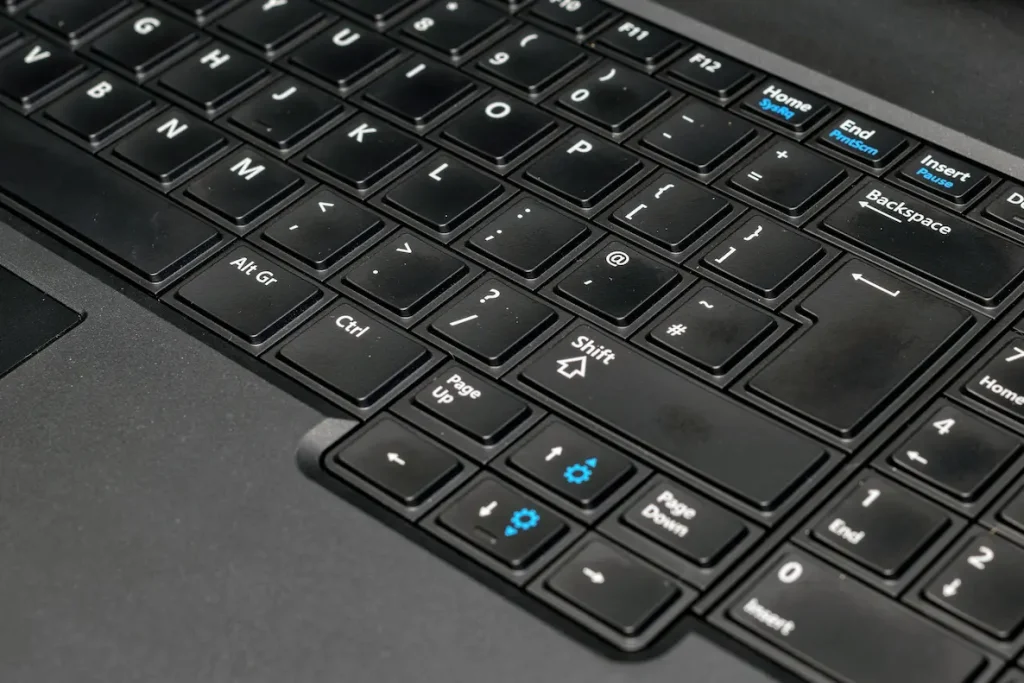
Vous allumez votre PC Acer et là, c’est le drame : votre clavier ne répond plus du tout. Impossible de taper votre mot de passe, impossible d’accéder à Windows. Pas de panique ! Dans 90% des cas, ce problème se règle en quelques minutes avec des manipulations vraiment simples. Personnellement, j’ai déjà eu ce souci trois fois sur mon ancien Acer Aspire, et à chaque fois, l’une des solutions que je vais vous présenter a fonctionné.
Le plus souvent, c’est juste un petit bug de démarrage ou un paramètre qui a sauté. Dans le pire des cas, ce sera un pilote à réinstaller, mais même ça, c’est à la portée de tout le monde. Je vais vous guider étape par étape pour retrouver l’usage de votre clavier.
Sommaire
- Les causes fréquentes du blocage clavier
- Solutions rapides à tester immédiatement
- Réinitialiser les paramètres du BIOS
- Réparer les pilotes du clavier
- Utiliser les outils de dépannage Windows
- Les alternatives temporaires pour débloquer la situation
- FAQ : Questions fréquentes sur les problèmes de clavier Acer
Les causes fréquentes du blocage clavier
Pourquoi votre clavier Acer se bloque au démarrage

Avant de foncer tête baissée dans les solutions, comprendre pourquoi ça arrive peut vraiment vous aider. Dans mon expérience, trois causes principales reviennent constamment.
D’abord, il y a le fameux mode de démarrage rapide de Windows. Ce truc est censé vous faire gagner du temps, mais parfois, il empêche certains composants de s’initialiser correctement. C’est vraiment le coupable numéro un dans la majorité des cas que j’ai rencontrés.
Ensuite, vous avez les conflits de pilotes. Ça arrive souvent après une mise à jour Windows qui s’est mal passée ou quand vous avez installé un nouveau logiciel. Le système ne sait plus trop quel pilote utiliser et hop, votre clavier fait la grève.
La troisième cause, c’est un paramètre du BIOS qui a sauté. Ça peut arriver après une coupure de courant ou si la pile de votre carte mère commence à faiblir. Le BIOS, c’est un peu le chef d’orchestre de votre PC au démarrage, et s’il ne reconnaît plus votre clavier, vous êtes bloqué.
| Cause du blocage | Fréquence | Difficulté de résolution | Temps nécessaire |
|---|---|---|---|
| Démarrage rapide Windows | Très fréquent | Facile | 2-5 minutes |
| Conflit de pilotes | Fréquent | Moyenne | 10-15 minutes |
| Paramètre BIOS | Occasionnel | Facile | 5-10 minutes |
| Problème matériel | Rare | Difficile | Variable |
Solutions rapides à tester immédiatement
Les manipulations de base qui marchent souvent
Bon, commençons par le plus simple et le plus efficace. Ces petites astuces peuvent paraître bêtes, mais croyez-moi, elles fonctionnent plus souvent qu’on ne le pense.
La première chose à faire, c’est un démarrage forcé à froid. Éteignez complètement votre PC Acer en maintenant le bouton power pendant 10 secondes. Ensuite, débranchez le câble d’alimentation et retirez la batterie si c’est un portable. Attendez une bonne minute, le temps de vous faire un café si vous voulez. Puis remettez tout en place et redémarrez. Cette manipulation réinitialise tous les composants électroniques et résout pas mal de bugs temporaires.
Si ça ne marche pas, tentez la combinaison magique des touches. Au démarrage, juste après avoir appuyé sur le bouton power, martelez doucement la touche F8 ou F2 selon votre modèle Acer. Ça devrait vous amener dans les options de démarrage avancées où vous pourrez choisir le mode sans échec. Une fois dedans, votre clavier devrait fonctionner et vous pourrez réparer le problème tranquillement.
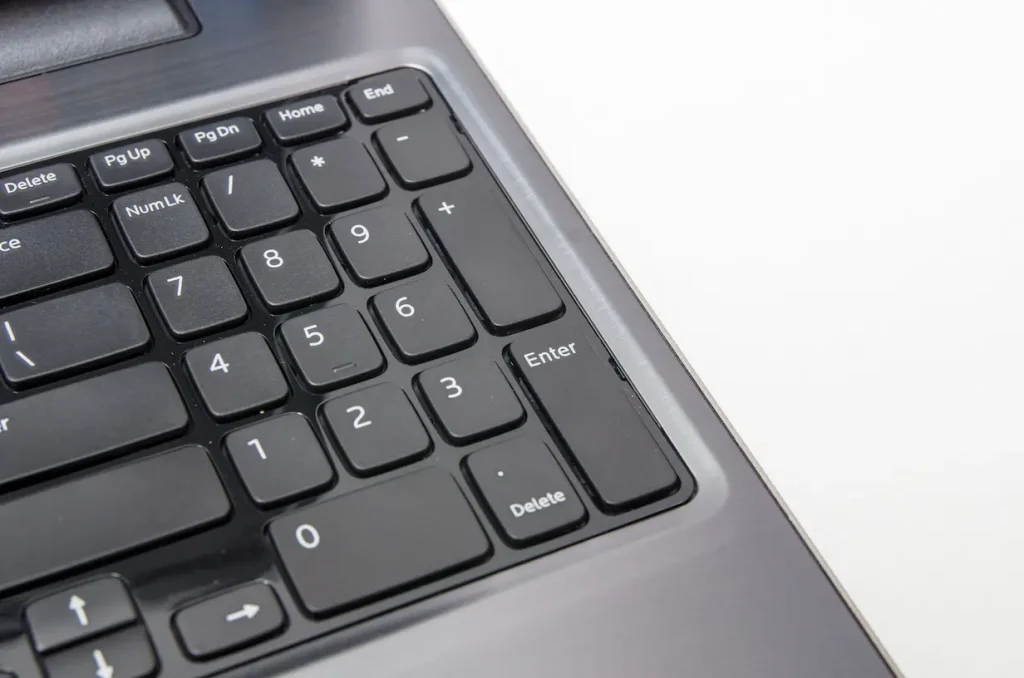
Pour les portables Acer, il y a aussi l’astuce du verrouillage du pavé numérique. Parfois, le système se mélange les pinceaux entre le clavier principal et le pavé numérique. Essayez d’appuyer sur Fn + F11 ou Fn + NumLock au démarrage. J’ai vu cette simple manipulation débloquer des situations qui semblaient désespérées.
Pour une perspective plus approfondie sur l’évolution des entreprises dans le secteur technologique, découvrez l’article P&CE (CASHMAG) : L’Histoire d’une Entreprise dans l’Informatique, qui retrace le parcours de cette société spécialisée dans les solutions d’encaissement.
Réinitialiser les paramètres du BIOS
Accéder au BIOS et remettre les paramètres par défaut
Le BIOS, c’est vraiment la base de votre ordinateur. Si quelque chose cloche à ce niveau, rien ne fonctionnera correctement. Heureusement, y accéder et le réinitialiser n’est pas si compliqué.
Pour entrer dans le BIOS sur un Acer, redémarrez votre PC et appuyez sur la touche F2 dès que le logo Acer apparaît. Il faut être rapide, sinon vous loupez le coche. Si F2 ne marche pas, essayez Suppr ou F10. Chaque modèle a ses petites spécificités, mais généralement, c’est F2 pour Acer.
Une fois dans le BIOS, cherchez l’option « Load Default Settings » ou « Reset to Default ». C’est souvent dans l’onglet Exit ou dans les options principales. Utilisez les flèches de votre clavier pour naviguer – et oui, ironiquement, le clavier fonctionne souvent dans le BIOS même quand il est bloqué sous Windows ! Sélectionnez cette option, confirmez avec Entrée, puis sauvegardez et quittez avec F10.
Si votre clavier ne fonctionne vraiment pas du tout, même dans le BIOS, branchez un clavier USB externe. Dans 99% des cas, ça marchera et vous pourrez faire vos manipulations. Gardez toujours un vieux clavier USB dans un tiroir, c’est mon conseil, ça peut vraiment sauver la mise.
Après la réinitialisation, votre PC va redémarrer. Le premier démarrage peut être un peu plus long que d’habitude, c’est normal. Le système recharge tous les paramètres. Si votre clavier refonctionne, super ! Sinon, on continue avec les autres solutions.
D’ailleurs, si tu utilises un ordinateur portable Dell, tu as peut-être déjà rencontré ce bug agaçant où certaines touches tapent des chiffres au lieu de lettres. C’est un problème super courant et la solution est toute simple. Je t’explique tout dans mon guide Clavier Dell bloqué avec le cadenas 9 : le débloquer facilement.
Réparer les pilotes du clavier
Réinstaller proprement les pilotes défaillants
Les pilotes, c’est un peu les traducteurs entre Windows et votre matériel. Quand ils déconnent, plus rien ne se comprend. La bonne nouvelle, c’est que les réparer n’est vraiment pas sorcier.
D’abord, il faut accéder au gestionnaire de périphériques. Si votre clavier est bloqué, utilisez votre souris pour faire un clic droit sur le menu Démarrer et sélectionnez « Gestionnaire de périphériques ». Vous pouvez aussi y accéder via le panneau de configuration si vous préférez.
Une fois dedans, cherchez la section « Claviers ». Cliquez sur la petite flèche pour la développer. Vous devriez voir votre clavier listé, probablement avec un petit triangle jaune s’il y a un problème. Faites un clic droit dessus et choisissez « Désinstaller l’appareil ». Pas d’inquiétude, on va le réinstaller juste après !
Redémarrez votre PC après la désinstallation. Windows va automatiquement détecter qu’il manque un clavier et va installer le pilote générique. Dans la plupart des cas, ça suffit pour que tout refonctionne. Si ce n’est pas le cas, retournez dans le gestionnaire de périphériques, clic droit sur le clavier, et cette fois choisissez « Mettre à jour le pilote ». Laissez Windows chercher automatiquement.
Pour les modèles Acer récents, je recommande vraiment d’aller sur le site officiel d’Acer pour télécharger les derniers pilotes. Tapez votre modèle exact dans leur moteur de recherche, allez dans la section Support/Drivers, et téléchargez le pilote clavier correspondant à votre version de Windows. C’est un peu plus long, mais c’est la garantie d’avoir le bon pilote.
Utiliser les outils de dépannage Windows
Laisser Windows diagnostiquer et réparer automatiquement
Windows 10 et 11 ont vraiment fait des progrès sur les outils de dépannage automatiques. Avant, c’était vraiment nul, mais maintenant, ça vaut le coup d’essayer.
Pour y accéder, allez dans les Paramètres Windows (Win + I si vous avez un clavier externe, sinon clic droit sur Démarrer > Paramètres). Ensuite, direction « Mise à jour et sécurité » puis « Résolution des problèmes ». Vous allez trouver un outil spécifique pour le clavier dans « Autres utilitaires de résolution des problèmes ».
Lancez-le et laissez-le faire son boulot. L’outil va vérifier tous les paramètres système, les pilotes, les services Windows nécessaires au fonctionnement du clavier. Généralement, ça prend 5 à 10 minutes. S’il trouve quelque chose, il vous proposera de le réparer automatiquement. Acceptez toujours, au pire ça ne changera rien, au mieux votre problème sera résolu.
Il y a aussi l’invite de commande qui peut faire des miracles. Ouvrez-la en mode administrateur (clic droit sur le menu Démarrer > Windows PowerShell admin ou Invite de commandes admin). Tapez ces commandes l’une après l’autre :
- sfc /scannow : vérifie et répare les fichiers système corrompus
- DISM /Online /Cleanup-Image /RestoreHealth : répare l’image Windows
Ces commandes peuvent prendre un moment, surtout la deuxième. Laissez tourner tranquillement, allez vous faire un thé. Une fois terminé, redémarrez et voyez si ça a résolu le problème.
Les alternatives temporaires pour débloquer la situation
Solutions de contournement en attendant la réparation définitive
Parfois, on a besoin que ça marche tout de suite, même temporairement. J’ai quelques astuces qui peuvent vous dépanner en urgence.
Le clavier virtuel de Windows est votre meilleur ami dans ces moments-là. Pour l’activer, cliquez sur le bouton d’accessibilité sur l’écran de connexion (en bas à droite) et sélectionnez « Clavier visuel ». Vous pourrez taper votre mot de passe avec la souris. C’est lent et pénible, mais ça marche. Une fois dans Windows, épinglez-le à la barre des tâches pour y accéder facilement.
Si vous avez un smartphone Android, téléchargez l’application « Remote Mouse » ou « Unified Remote ». Ces apps transforment votre téléphone en clavier et souris sans fil. Il faut installer le logiciel correspondant sur le PC, mais ça se fait avec la souris. C’est vraiment pratique et ça m’a sauvé plus d’une fois. En plus, vous pouvez taper depuis votre canapé, c’est plutôt cool !
Pour les possesseurs de claviers gaming ou de claviers avec logiciel propriétaire, vérifiez si le mode BIOS n’est pas activé. Sur certains claviers mécaniques, il y a un petit switch sous le clavier qui permet de passer en mode basique. Ça désactive toutes les fonctions avancées mais ça peut débloquer la situation.
N’oubliez pas non plus la restauration système. Si le problème est apparu récemment, Windows a probablement créé un point de restauration automatique. Accédez-y via le panneau de configuration > Système > Protection du système > Restauration du système. Choisissez un point de restauration d’avant le problème et laissez Windows faire marche arrière.
FAQ : Questions fréquentes sur les problèmes de clavier Acer
Mon clavier Acer fonctionne dans le BIOS mais pas sous Windows, pourquoi ? C’est généralement un problème de pilote ou de service Windows. Le BIOS utilise des pilotes très basiques qui fonctionnent presque toujours. Essayez de démarrer en mode sans échec et de réinstaller les pilotes depuis là.
Combien coûte le remplacement d’un clavier sur un laptop Acer ? Pour un clavier de portable Acer, comptez entre 30 et 80 euros pour la pièce, plus environ 50 euros de main d’œuvre si vous passez par un réparateur. Mais vraiment, essayez toutes les solutions logicielles avant, dans 9 cas sur 10 c’est réparable sans changer le matériel.
Le problème revient après chaque mise à jour Windows, que faire ? C’est un conflit classique entre les pilotes Acer et les mises à jour Windows. Désactivez le démarrage rapide définitivement (Panneau de configuration > Options d’alimentation > Choisir l’action des boutons d’alimentation > décochez « Activer le démarrage rapide »). Ça règle le problème dans la majorité des cas.
Est-ce que débrancher/rebrancher un clavier USB externe peut endommager mon PC ? Absolument pas ! Les ports USB sont conçus pour le branchement à chaud. Vous pouvez brancher et débrancher autant que vous voulez sans risque. C’est même recommandé pour forcer Windows à réinitialiser la détection du matériel.
Mon clavier tape des chiffres au lieu des lettres, c’est quoi le problème ? C’est le verrouillage numérique qui est activé sur la partie lettres du clavier. Appuyez sur Fn + NumLock ou Fn + F11 selon votre modèle Acer. Si ça ne marche pas, cherchez une touche avec « NumLk » dessus et appuyez dessus en maintenant Fn.
Puis-je utiliser n’importe quel clavier USB sur mon Acer ? Oui, totalement ! Windows reconnaît automatiquement 99,9% des claviers USB du marché. Même un vieux clavier de 15 ans fonctionnera. C’est d’ailleurs ma solution de secours préférée : garder un vieux clavier USB dans un placard.


