
Tu veux profiter de tes chaînes IPTV sur ta TV Samsung et tu te demandes comment installer Smarters Player Lite ? Bonne nouvelle : c’est tout à fait faisable, et je vais t’expliquer exactement comment faire. L’application n’est pas disponible directement sur le Samsung Store, mais il existe plusieurs méthodes pour la faire tourner sur ton téléviseur. Personnellement, j’utilise la méthode du navigateur web intégré ou le passage par un appareil externe comme une Fire Stick, et ça fonctionne vraiment bien.
Sommaire
- Ce qu’il faut savoir avant de commencer
- Méthode 1 : Utiliser le navigateur web de ta Samsung TV
- Méthode 2 : Passer par un boîtier Android ou Fire Stick
- Configurer Smarters Player Lite avec tes identifiants IPTV
- Les problèmes courants et comment les résoudre
- FAQ
Ce qu’il faut savoir avant de commencer
La compatibilité des TV Samsung avec Smarters Player Lite
Avant de te lancer, il y a un truc important à comprendre. Les TV Samsung fonctionnent sous Tizen OS, un système d’exploitation développé par Samsung lui-même. Et là, c’est le hic : Smarters Player Lite est une application conçue principalement pour Android. Du coup, tu ne la trouveras pas dans le Samsung Store officiel, et c’est normal.
| Critère | Détail |
|---|---|
| Application | Smarters Player Lite |
| Système requis | Android 5.0+ ou iOS 10+ |
| Compatible Samsung TV native | Non (Tizen OS) |
| Solutions alternatives | Navigateur web, boîtier externe, screen mirroring |
| Difficulté d’installation | Facile à moyenne |
| Coût | Gratuit (version Lite) |
Pas d’inquiétude cependant, je vais te montrer les solutions qui marchent vraiment. J’ai testé plusieurs approches et certaines sont vraiment à la portée de tout le monde, même si tu n’es pas un geek confirmé.
Méthode 1 : Utiliser le navigateur web de ta Samsung TV
Accéder à la version web de ton service IPTV
Cette méthode est probablement la plus simple si tu ne veux rien acheter de plus. Toutes les Smart TV Samsung récentes disposent d’un navigateur web intégré. L’idée, c’est d’utiliser ce navigateur pour accéder à un lecteur IPTV en ligne compatible avec ton abonnement.
Pour commencer, allume ta TV et va dans le menu des applications. Tu devrais trouver une icône « Internet » ou « Web Browser ». Lance-le et rends-toi sur le site web de ton fournisseur IPTV. Beaucoup proposent maintenant un portail web qui fonctionne directement dans le navigateur, sans avoir besoin d’installer quoi que ce soit.
Le navigateur Samsung supporte généralement bien le streaming, même si l’expérience n’est pas toujours aussi fluide qu’avec une application dédiée. Personnellement, je trouve que ça dépanne vraiment bien pour un usage occasionnel. Par contre, la navigation à la télécommande peut être un peu laborieuse au début, le temps de s’y habituer.
Si ton fournisseur ne propose pas de portail web, tu peux aussi chercher des lecteurs M3U en ligne qui permettent de charger ta playlist directement dans le navigateur. C’est moins pratique que Smarters Player Lite, mais ça fait le job.
Méthode 2 : Passer par un boîtier Android ou Fire Stick
Pourquoi cette solution est souvent la meilleure
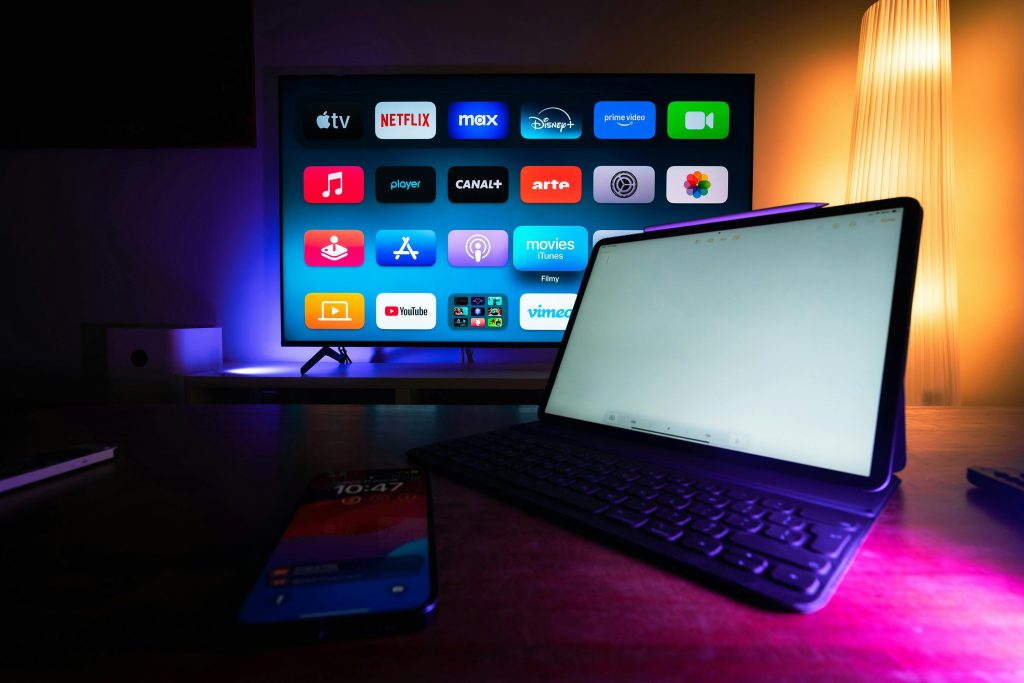
Là, on entre dans du concret. Si tu veux vraiment profiter de Smarters Player Lite avec toutes ses fonctionnalités, la solution la plus efficace reste d’ajouter un boîtier externe à ta TV Samsung. Je sais, ça implique un petit investissement, mais franchement, c’est un game changer.
L’Amazon Fire Stick est probablement l’option la plus populaire. Ce truc est magique : tu le branches sur un port HDMI de ta TV, tu le connectes au WiFi, et tu as accès à tout l’écosystème Android (ou presque). Le Fire Stick Lite coûte une trentaine d’euros et fait parfaitement l’affaire pour l’IPTV.
Une fois ton boîtier branché et configuré, l’installation de Smarters Player Lite devient un jeu d’enfant. Sur Fire Stick, tu dois d’abord activer les applications de sources inconnues dans les paramètres, puis tu peux télécharger l’APK de l’application via un navigateur ou une application comme Downloader.
Les étapes d’installation sur Fire Stick
La procédure est assez directe une fois que tu as compris le principe. D’abord, va dans les paramètres de ton Fire Stick, puis dans « Ma Fire TV » et ensuite « Options pour les développeurs ». Active l’option « Applications de sources inconnues ».
Ensuite, télécharge l’application Downloader depuis l’Amazon Appstore. C’est gratuit et ça va te servir à récupérer le fichier d’installation de Smarters Player Lite. Dans Downloader, tape l’URL du site officiel de IPTV Smarters ou une source fiable pour télécharger l’APK.
Une fois le téléchargement terminé, l’installation se lance automatiquement. Accepte les permissions demandées et le plus dur est fait. Tu retrouves ensuite l’application dans ton menu et tu peux la configurer avec tes identifiants IPTV.
Les boîtiers Android TV classiques fonctionnent sur le même principe, mais généralement avec encore moins de restrictions. Tu peux souvent installer Smarters Player Lite directement depuis le Google Play Store, ce qui simplifie énormément les choses.
L’alternative du screen mirroring
Si tu as déjà l’application sur ton téléphone ou ta tablette, tu peux aussi utiliser la fonction screen mirroring de ta TV Samsung. C’est une solution de dépannage plutôt qu’une solution permanente, mais ça peut être pratique.
Sur les TV Samsung récentes, la fonction s’appelle Smart View. Tu la trouves dans les paramètres rapides de ton téléphone Samsung, ou via une application tierce sur d’autres appareils Android. L’idée, c’est de dupliquer l’écran de ton téléphone sur ta TV.
Le gros avantage, c’est que tu n’as rien à installer sur la TV. Par contre, il y a quelques inconvénients : ton téléphone doit rester allumé et à proximité, la qualité peut être un peu dégradée selon ta connexion WiFi, et tu ne peux pas utiliser ton téléphone pour autre chose pendant le visionnage. Comme je l’ai fait pendant des années avant d’investir dans un Fire Stick, ça dépanne vraiment bien, mais ce n’est pas l’idéal sur le long terme.
Configurer Smarters Player Lite avec tes identifiants IPTV
Les informations dont tu as besoin
Maintenant que l’application est installée (que ce soit via un boîtier ou une autre méthode), il faut la configurer. Pour ça, tu vas avoir besoin des informations de connexion fournies par ton service IPTV. Généralement, ça se présente sous deux formes possibles.
La première option, c’est la connexion par identifiants Xtream Codes. Ton fournisseur t’a normalement donné un nom d’utilisateur, un mot de passe et une URL de serveur. C’est la méthode la plus courante et la plus simple à utiliser avec Smarters Player Lite.
La deuxième option, c’est le chargement d’une playlist M3U. C’est un fichier ou une URL qui contient toute la liste de tes chaînes. Smarters Player Lite gère très bien ce format, même si je trouve personnellement que la méthode Xtream Codes est plus pratique au quotidien.
Au lancement de l’application, tu tombes sur un écran qui te demande de choisir ton type de connexion. Sélectionne celle qui correspond à tes informations. Si tu as des identifiants Xtream, entre ton nom d’utilisateur et mot de passe, puis l’URL du serveur (attention à bien la copier sans erreur, c’est souvent là que ça coince).
Personnaliser ton expérience
Une fois connecté, Smarters Player Lite charge la liste de tes chaînes et tu peux commencer à zapper. Mais avant de te poser devant ta série préférée, je te conseille de faire un petit tour dans les paramètres de l’application.
Tu peux notamment :
- Choisir ton lecteur vidéo préféré (le lecteur intégré fonctionne bien, mais certains préfèrent VLC ou MX Player)
- Organiser tes chaînes favorites pour y accéder plus rapidement
- Ajuster la qualité du stream selon ta connexion internet
Dans un monde parfait, tout fonctionne du premier coup. Mais comme on n’y est pas toujours, je te donne quelques astuces pour résoudre les soucis les plus fréquents.
L’interface de Smarters Player Lite est plutôt intuitive. Tu as généralement accès à plusieurs sections : Live TV pour les chaînes en direct, Movies pour les films à la demande si ton abonnement le propose, et Series pour les séries. La navigation se fait facilement à la télécommande, et tu peux créer des listes de favoris pour retrouver rapidement tes chaînes préférées.
Un truc que j’apprécie particulièrement, c’est la possibilité de revenir en arrière sur certaines chaînes grâce à la fonction catch-up (si ton fournisseur la propose). Tu as raté le début du film ? Pas de problème, tu rembobines et c’est parti. Rien de bien compliqué une fois qu’on a pris le coup de main.
Les problèmes courants et comment les résoudre
Quand ça ne veut pas marcher
Le problème numéro un que je rencontre, c’est le buffering constant. Tu sais, quand l’image se fige toutes les trente secondes et que tu rates la moitié du match. Généralement, c’est lié à ta connexion internet. L’IPTV en HD demande au minimum 10-15 Mbps stables, et en 4K on monte facilement à 25 Mbps.
Si ta connexion est bonne mais que ça rame quand même, essaie de passer en connexion filaire plutôt qu’en WiFi. Le câble Ethernet, c’est vraiment le truc qui change tout pour le streaming. Sur un Fire Stick, tu peux acheter un adaptateur Ethernet pour quelques euros.
L’autre souci fréquent, c’est l’erreur de connexion au serveur. Là, vérifie d’abord que tes identifiants sont corrects. Une simple faute de frappe dans l’URL du serveur et rien ne marche. Si tes identifiants sont bons, le problème vient peut-être du serveur de ton fournisseur. Attends un peu et réessaie, ou contacte le support de ton service IPTV.
Parfois, l’application plante ou se ferme toute seule. Dans ce cas, vide le cache de l’application dans les paramètres de ton appareil, ou désinstalle et réinstalle Smarters Player Lite. Ça règle la plupart des bugs bizarres.
Dernier conseil : garde toujours ton application à jour. Les développeurs corrigent régulièrement des bugs et améliorent la compatibilité. Sur Fire Stick, tu peux activer les mises à jour automatiques pour ne pas avoir à y penser.
FAQ
Smarters Player Lite est-il gratuit ?
Oui, la version Lite est totalement gratuite. Elle contient des publicités, mais rien de bien méchant. Si tu veux une expérience sans pub, il existe une version Pro payante, mais honnêtement la version Lite fait très bien le travail pour la plupart des utilisateurs.
Peut-on installer Smarters Player Lite directement sur une TV Samsung ?
Non, pas directement. Les TV Samsung tournent sous Tizen OS qui n’est pas compatible avec les applications Android. Tu dois passer par une solution alternative comme un boîtier externe (Fire Stick, Android TV Box) ou utiliser le navigateur web intégré pour accéder à un portail IPTV en ligne.
Quelle est la différence entre Smarters Player Lite et IPTV Smarters Pro ?
La version Lite est gratuite avec publicités, tandis que la version Pro est payante (quelques euros) et sans pub. Les fonctionnalités de base sont identiques. La version Pro offre parfois quelques options supplémentaires, mais pour un usage normal, la Lite suffit amplement.
Mon Fire Stick est-il assez puissant pour l’IPTV ?
Oui, même le Fire Stick Lite d’entrée de gamme gère très bien le streaming IPTV en Full HD. Pour la 4K, je te conseille plutôt le Fire Stick 4K ou 4K Max qui ont un processeur plus costaud. Dans tous les cas, assure-toi d’avoir une bonne connexion internet, c’est vraiment ça le facteur limitant.
Que faire si mes chaînes ne chargent pas ?
Vérifie d’abord ta connexion internet. Ensuite, assure-toi que tes identifiants IPTV sont toujours valides (les abonnements expirent). Si tout semble correct de ton côté, le problème vient probablement du serveur de ton fournisseur. Contacte leur support ou consulte leurs réseaux sociaux pour voir s’il y a une panne en cours.
Est-ce légal d’utiliser Smarters Player Lite ?
L’application en elle-même est parfaitement légale. C’est juste un lecteur multimédia. Par contre, la légalité dépend du contenu que tu regardes. Utiliser Smarters avec un abonnement IPTV officiel et légal ne pose aucun problème. C’est le piratage de contenus protégés qui est illégal, pas l’application elle-même.


