

Votre vieille tablette traîne dans un tiroir depuis des mois, voire des années ? Je vous comprends. Android 4 ou 5, c’était sympa à l’époque, mais aujourd’hui, impossible d’installer la moindre application sans se faire recaler. La bonne nouvelle, c’est qu’installer Android 10 sur une ancienne tablette est tout à fait possible, et je vais vous montrer comment faire. Personnellement, j’ai redonné vie à une Samsung Galaxy Tab de 2015 l’année dernière, et franchement, le résultat m’a bluffé.
Le principe est simple : on remplace le système d’origine par une ROM custom (une version modifiée d’Android) compatible avec votre matériel. Ça demande un peu de préparation et quelques manipulations, mais rien d’insurmontable. Dans ce guide, je vous accompagne étape par étape, du début à la fin.
Sommaire
- Pourquoi installer Android 10 sur une vieille tablette
- Ce qu’il faut savoir avant de commencer
- Préparer sa tablette pour l’installation
- Trouver et télécharger la bonne ROM
- Installer Android 10 étape par étape
- Que faire après l’installation
- FAQ
Pourquoi installer Android 10 sur une vieille tablette
Les avantages concrets d’une mise à jour non officielle
Soyons honnêtes : les fabricants abandonnent leurs tablettes au bout de deux ou trois ans maximum. C’est rageant, mais c’est comme ça. Du coup, votre appareil se retrouve coincé avec une vieille version d’Android, et petit à petit, il devient inutilisable. Les applications refusent de s’installer, le système rame, et les failles de sécurité s’accumulent.
En passant à Android 10, vous récupérez un appareil fonctionnel. Les applications modernes tournent à nouveau, l’interface est plus fluide, et vous bénéficiez des dernières fonctionnalités de sécurité. J’ai vu des tablettes de 2014 retrouver une vraie seconde jeunesse avec cette méthode. Pas d’inquiétude, ce n’est pas de la magie noire : c’est juste une communauté de développeurs passionnés qui fait le travail que les constructeurs refusent de faire.
| Critère | Ancien système (Android 4-6) | Android 10 (ROM custom) |
|---|---|---|
| Compatibilité apps | Très limitée | Excellente |
| Sécurité | Failles non corrigées | Patchs récents |
| Fluidité | Ralentissements fréquents | Optimisée |
| Support Google | Services obsolètes | Services à jour |
| Autonomie | Variable | Généralement améliorée |
| Durée de vie prolongée | 1-2 ans max | 3-5 ans supplémentaires |
Ce qu’il faut savoir avant de commencer
Les prérequis techniques et les risques à connaître
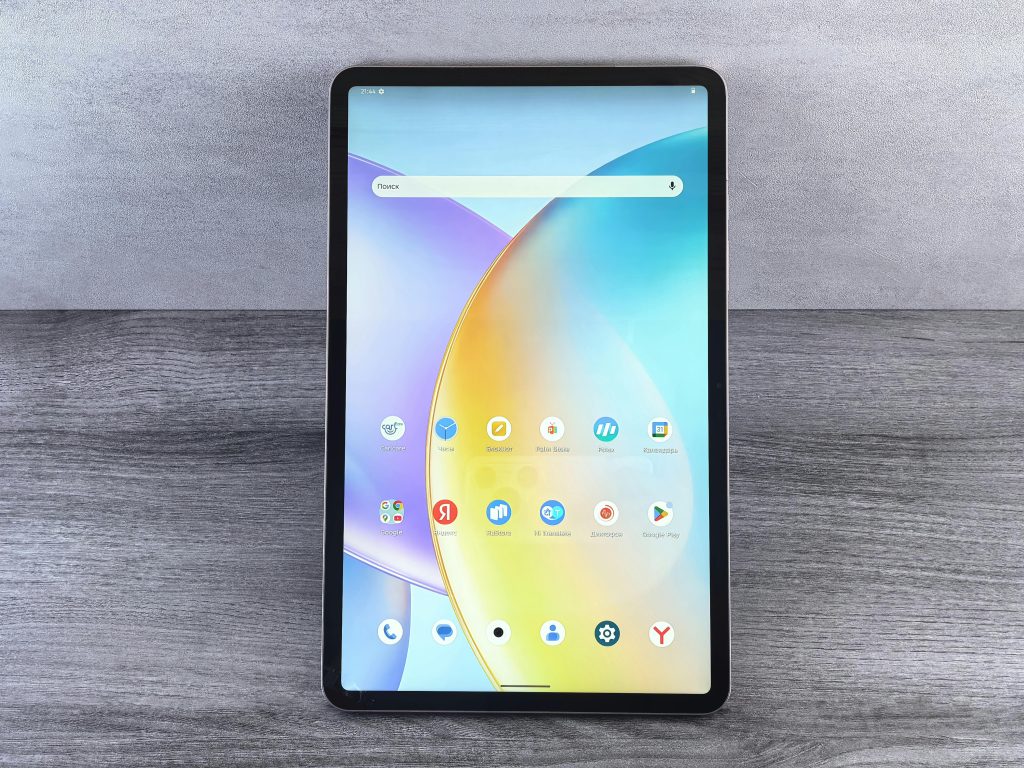
Je ne vais pas vous mentir : installer une ROM custom comporte quelques risques. Le principal, c’est de bricker votre tablette, c’est-à-dire de la transformer en presse-papier high-tech. Mais en suivant les instructions à la lettre et en prenant son temps, ce risque est vraiment minime. J’ai dû faire ça sur une quinzaine d’appareils différents, et je n’en ai jamais grillé un seul.
Avant de vous lancer, vérifiez que votre tablette dispose d’au moins 1 Go de RAM et d’un processeur ARM 64 bits de préférence. Les puces 32 bits fonctionnent aussi, mais les options seront plus limitées. Côté stockage, prévoyez au minimum 8 Go d’espace libre pour le système et les applications de base.
L’autre point important, c’est que cette manipulation annule la garantie de votre appareil. Mais bon, si votre tablette date de 2015, je doute que vous ayez encore une garantie valide. Et puis, entre une tablette inutilisable sous garantie et une tablette fonctionnelle sans garantie, le choix est vite fait.
Vous aurez également besoin d’un ordinateur (Windows, Mac ou Linux), d’un câble USB en bon état, et d’une bonne connexion internet pour télécharger les fichiers nécessaires. Comptez environ deux heures pour l’ensemble de la procédure si c’est votre première fois.
Préparer sa tablette pour l’installation
Sauvegarde et déverrouillage du bootloader

Première étape cruciale : sauvegarder toutes vos données. Photos, contacts, documents, applications importantes… Tout doit être copié ailleurs, parce que l’installation va tout effacer. Personnellement, j’utilise Google Photos pour les images et Google Drive pour les documents, mais vous pouvez aussi tout copier sur votre ordinateur à l’ancienne.
Une fois la sauvegarde terminée, il faut activer les options développeur sur votre tablette. Pour ça, allez dans Paramètres, puis À propos de la tablette, et tapotez sept fois sur le numéro de build. Un message vous confirmera que vous êtes maintenant développeur. Ce n’est pas très compliqué, et ça débloque plein d’options cachées.
Dans les options développeur fraîchement apparues, activez le débogage USB et le déverrouillage OEM si l’option existe. Le déverrouillage OEM permet de modifier le bootloader, cette partie du système qui se lance avant Android. Sans ça, impossible d’installer quoi que ce soit de custom.
Le déverrouillage du bootloader varie selon les marques. Sur Samsung, il faut souvent passer par le mode Download avec la combinaison de touches Volume Bas + Home + Power. Sur les autres marques, c’est généralement Volume Bas + Power. Une fois dans ce mode, vous pourrez utiliser des outils comme Odin (Samsung) ou Fastboot (autres marques) depuis votre ordinateur.
Trouver et télécharger la bonne ROM
Identifier la ROM compatible avec votre modèle exact
C’est là que ça devient intéressant. Il existe des dizaines de ROMs custom basées sur Android 10, mais toutes ne sont pas compatibles avec votre tablette. Les plus populaires sont LineageOS, Pixel Experience, Resurrection Remix et Havoc OS. Chacune a ses particularités, mais LineageOS reste la référence en termes de stabilité et de suivi.
Pour trouver une ROM compatible, rendez-vous sur le forum XDA Developers. Ce truc est magique : des milliers de développeurs y partagent leurs créations pour pratiquement tous les appareils Android existants. Tapez le nom exact de votre tablette dans la barre de recherche, et explorez les résultats. Vous y trouverez des ROMs, des guides d’installation, et surtout les retours d’expérience d’autres utilisateurs.
Quand vous téléchargez une ROM, vérifiez bien qu’elle correspond à votre modèle exact. Par exemple, une Samsung Galaxy Tab A peut exister en version Wi-Fi (SM-T510) ou 4G (SM-T515), et les ROMs ne sont pas interchangeables. Installer la mauvaise version, c’est le meilleur moyen de se retrouver avec des problèmes.
En plus de la ROM, vous aurez besoin de télécharger les Google Apps (GApps) si vous voulez accéder au Play Store. Choisissez un package adapté à votre espace de stockage : nano ou pico pour les tablettes avec peu de mémoire, full pour les autres. Téléchargez aussi un recovery custom comme TWRP, qui remplacera le recovery d’origine et permettra d’installer la ROM.
Installer Android 10 étape par étape
La procédure complète d’installation
Le plus dur est fait avec la préparation. Maintenant, on passe à l’action. Commencez par installer TWRP sur votre tablette. Connectez-la à votre ordinateur en mode fastboot, ouvrez une invite de commande, et tapez la commande appropriée. Pour la plupart des appareils, c’est quelque chose comme fastboot flash recovery twrp.img. Le fichier TWRP doit évidemment correspondre à votre modèle de tablette.
Une fois TWRP installé, redémarrez en mode recovery. La combinaison de touches varie selon les marques, mais c’est généralement Volume Haut + Power. Vous devriez voir apparaître l’interface TWRP avec ses gros boutons tactiles. Si vous voyez le recovery d’origine à la place, c’est que l’installation de TWRP n’a pas fonctionné correctement.
Dans TWRP, commencez par faire un Wipe. Sélectionnez Wipe avancé, puis cochez Data, Cache et System. Glissez pour confirmer. Cette étape efface complètement l’ancien système et prépare le terrain pour Android 10. Ne touchez pas aux autres partitions sauf si vous savez exactement ce que vous faites.
Ensuite, copiez les fichiers de la ROM et des GApps sur la mémoire interne de votre tablette (ou sur une carte SD). Dans TWRP, allez dans Install, sélectionnez d’abord le fichier de la ROM, puis ajoutez le fichier GApps dans la file d’attente. Glissez pour lancer l’installation. Le processus prend généralement entre 5 et 15 minutes selon la vitesse de votre appareil.
Une fois l’installation terminée, redémarrez le système. Le premier démarrage est toujours très long, parfois jusqu’à 10 minutes. C’est normal : Android configure tout un tas de trucs en arrière-plan. Si après 15 minutes vous êtes toujours bloqué sur le logo de démarrage, il y a probablement un problème avec la ROM ou les GApps choisis.
Que faire après l’installation
Configuration initiale et optimisations recommandées
Ça y est, vous avez Android 10 sur votre vieille tablette ! Félicitations, vous faites partie du club des bidouilleurs. La configuration initiale ressemble à celle d’un appareil neuf : connexion Wi-Fi, compte Google, tout ça. Prenez le temps de bien configurer les paramètres de confidentialité selon vos préférences.
Pour optimiser les performances, je vous conseille de désactiver les animations ou de les réduire. Allez dans les options développeur, trouvez les trois paramètres d’échelle d’animation, et passez-les à 0.5x ou désactivez-les complètement. La différence de fluidité est vraiment perceptible, surtout sur les appareils un peu anciens.
Installez uniquement les applications dont vous avez besoin. Chaque application qui tourne en arrière-plan consomme de la RAM et de la batterie. Privilégiez les versions lite quand elles existent : Facebook Lite, Messenger Lite, et autres sont bien plus légères que leurs versions complètes.
Voici les premières applications à installer pour profiter pleinement de votre tablette rajeunie :
- F-Droid : une alternative au Play Store avec des applications open source
- Nova Launcher : un lanceur léger et personnalisable
- Greenify : pour mettre en veille les applications gourmandes
- SD Maid : pour nettoyer les fichiers inutiles
Pensez aussi à vérifier régulièrement les mises à jour de votre ROM. La communauté publie souvent des correctifs et des améliorations. Sur XDA, vous trouverez généralement un fil de discussion dédié aux mises à jour de votre ROM spécifique.
FAQ
Est-ce que toutes les tablettes peuvent recevoir Android 10 ?
Non, malheureusement. Il faut qu’un développeur ait créé une ROM compatible avec votre modèle exact. Les tablettes populaires comme les Samsung Galaxy Tab ou les Lenovo Tab ont généralement plusieurs options. Les marques plus obscures sont moins bien loties. Vérifiez toujours sur XDA Developers avant de vous lancer.
Je risque quoi si l’installation échoue ?
Dans le pire des cas, votre tablette peut se retrouver bloquée (briquée). Mais la plupart du temps, il existe des solutions de récupération. Tant que vous n’avez pas touché aux partitions critiques, vous pouvez généralement reflasher le firmware d’origine. C’est pour ça que je recommande toujours de télécharger le firmware officiel de votre appareil avant de commencer.
Android 10 sera-t-il aussi fluide que sur une tablette récente ?
Ça dépend vraiment du matériel de votre tablette. Une tablette avec 2 Go de RAM et un processeur correct tournera très bien sous Android 10 custom. En revanche, avec 1 Go de RAM, ça risque de ramer un peu sur les applications lourdes. Les ROMs custom sont généralement plus optimisées que les systèmes d’origine, donc vous devriez quand même voir une amélioration.
Puis-je revenir à l’ancien système si ça ne me plaît pas ?
Oui, c’est tout à fait possible. Il suffit de télécharger le firmware d’origine de votre tablette sur des sites comme SamMobile (pour Samsung) ou le site officiel du fabricant, puis de le reflasher avec les outils appropriés. C’est la même manipulation qu’à l’installation, mais dans l’autre sens.
Les applications bancaires fonctionnent-elles sur une ROM custom ?
C’est variable. Certaines applications bancaires détectent que le bootloader est déverrouillé et refusent de fonctionner pour des raisons de sécurité. Il existe des solutions comme Magisk pour masquer le root et le déverrouillage du bootloader, mais ça ajoute une couche de complexité. Testez vos applications essentielles après l’installation pour voir si tout fonctionne.
Combien de temps cette manipulation prend-elle ?
Pour une première fois, comptez environ deux heures en prenant votre temps et en lisant bien chaque étape. Une fois que vous avez compris le principe, ça peut se faire en 30-45 minutes. Le plus long, c’est généralement la recherche de la bonne ROM et le téléchargement des fichiers.


