
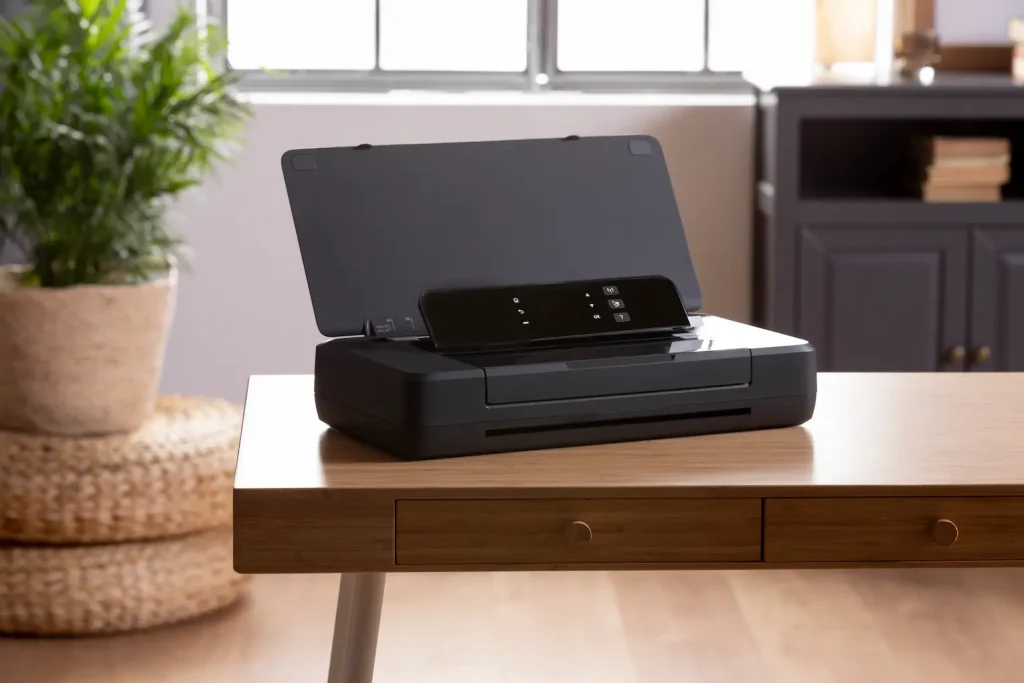
Alors voilà, vous êtes devant votre imprimante Canon, document urgent à imprimer, et là… rien. L’écran vous affiche froidement qu’il manque une cartouche. Pourtant, vous voulez juste imprimer en noir et blanc, et la cartouche noire est pleine ! La vérité, c’est que la plupart des imprimantes Canon nécessitent absolument les deux cartouches pour fonctionner, même si vous n’utilisez qu’une seule couleur. Je sais, c’est frustrant, mais rassurez-vous, on va voir ensemble comment gérer cette situation.
Sommaire
- Pourquoi Canon exige les deux cartouches
- Les solutions immédiates pour débloquer votre imprimante
- Comment contourner temporairement le problème
- Choisir les bonnes cartouches de remplacement
- Éviter ce problème à l’avenir
- FAQ
| Information | Détails |
|---|---|
| Modèles concernés | La majorité des Canon PIXMA, MAXIFY et certains modèles professionnels |
| Cause principale | Système de détection obligatoire des deux cartouches |
| Solution rapide | Installer les deux cartouches (même vides pour certains modèles) |
| Temps de résolution | 5 à 15 minutes généralement |
| Coût moyen | 20 à 60€ pour un jeu de cartouches |
Pourquoi Canon exige les deux cartouches
Le système de vérification automatique
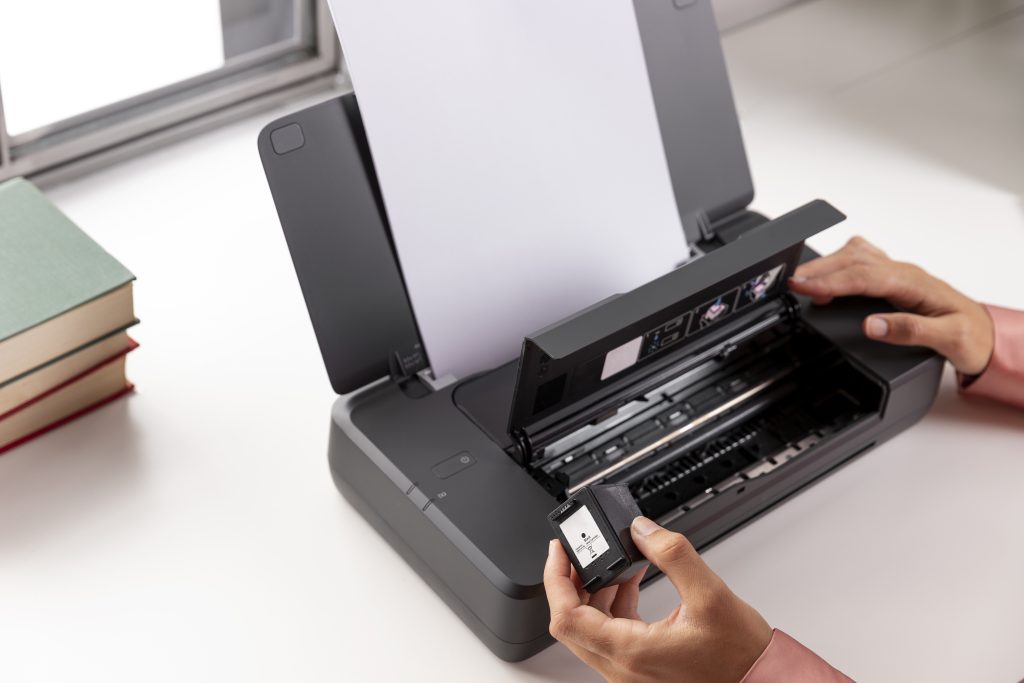
Personnellement, j’ai découvert ce « petit détail » de la manière la plus énervante qui soit : en plein milieu de la nuit, avec un dossier à rendre le lendemain. Mon imprimante Canon PIXMA refusait catégoriquement d’imprimer mon document noir et blanc sous prétexte que la cartouche couleur était vide. C’est une caractéristique de conception que Canon a intégrée dans la plupart de ses modèles.
L’explication technique, c’est que votre imprimante effectue un cycle de vérification au démarrage. Elle contrôle la présence physique des cartouches, leur niveau d’encre approximatif, et les puces électroniques intégrées. Si une seule de ces vérifications échoue, l’imprimante se bloque complètement. Canon justifie ce choix par plusieurs raisons, notamment la protection des têtes d’impression. Sans cartouche, l’air pourrait entrer dans le système et créer des bulles, ce qui endommagerait potentiellement les mécanismes délicats.
Mais entre nous, on sait bien que c’est aussi une manière de garantir la vente de cartouches. Et oui, même si vous n’imprimez que des documents administratifs en noir et blanc, vous devrez régulièrement racheter de la couleur. C’est comme ça, et malheureusement, on ne peut pas faire grand-chose contre cette politique commerciale.
Les solutions immédiates pour débloquer votre imprimante
Vérifier l’état réel des cartouches
Avant de paniquer et de courir acheter de nouvelles cartouches, prenons deux minutes pour vérifier ce qui se passe vraiment. Parfois, le problème est plus simple qu’il n’y paraît.
Ouvrez le capot de votre imprimante et sortez délicatement les deux cartouches. Regardez bien les contacts dorés ou cuivrés au dos. S’ils sont sales ou oxydés, c’est peut-être juste ça le souci. Prenez un coton-tige légèrement humide (vraiment légèrement, pas d’inquiétude si vous n’avez pas d’alcool isopropylique sous la main, l’eau fera l’affaire) et nettoyez doucement ces contacts. Faites pareil avec les contacts dans l’imprimante. Ce truc est magique, je vous assure. Combien de fois j’ai ressuscité des cartouches soi-disant « non reconnues » avec cette méthode !
Remettez les cartouches en place en vous assurant qu’elles s’enclenchent bien. Vous devez entendre un petit « clic » satisfaisant. Si votre imprimante continue de faire des siennes, passons au plan B.
Si vous rencontrez des difficultés avec la configuration de vos équipements bureautiques, notamment pour établir une connexion sans fil, notre guide détaillé comment connecter une imprimante canon ts3350 en wifi vous accompagne pas à pas dans le processus d’installation. Cette ressource complète vous permettra de résoudre rapidement vos problèmes de connectivité et d’optimiser l’utilisation de votre matériel informatique.
La réinitialisation de l’imprimante
La bonne vieille méthode du « éteindre et rallumer », ça marche aussi pour les imprimantes. Mais attention, il y a une manière spécifique de le faire pour que ce soit vraiment efficace :
Éteignez votre imprimante avec le bouton d’alimentation, débranchez le câble d’alimentation, et attendez au moins 30 secondes. Profitez-en pour débrancher aussi le câble USB ou désactiver le Wi-Fi sur votre ordinateur. Rebranchez tout, rallumez, et laissez l’imprimante faire son cycle d’initialisation complet. Ne touchez à rien pendant ce temps, même si ça fait des bruits bizarres. C’est normal, elle se recalibre.
Comment contourner temporairement le problème
Le mode d’impression d’urgence
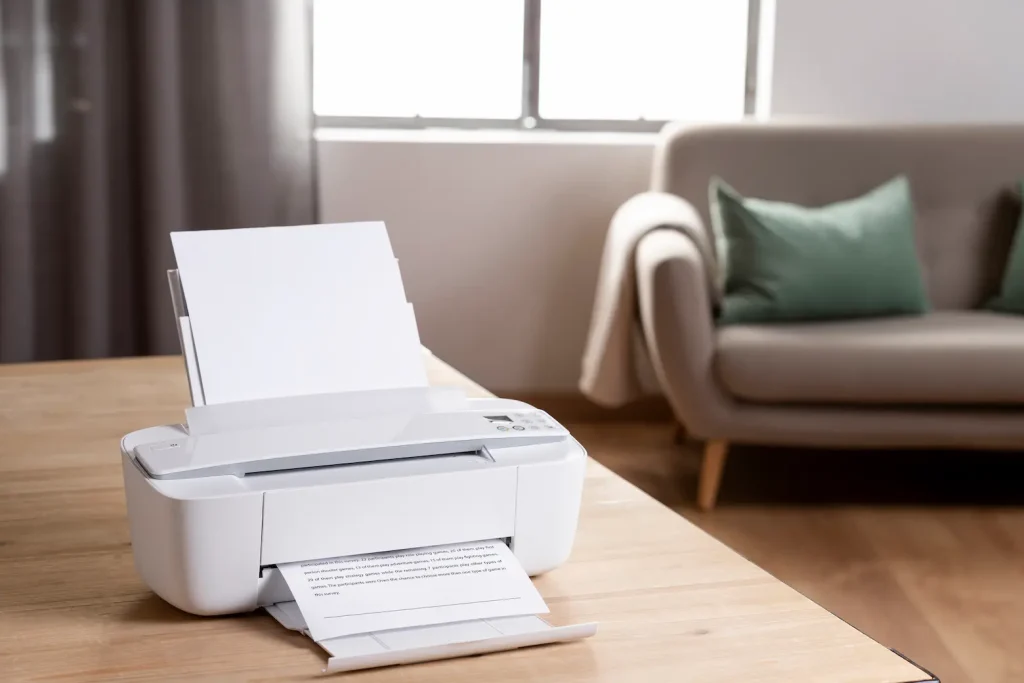
Certains modèles Canon proposent un mode d’impression en noir uniquement qu’on peut activer temporairement. Pour y accéder, il faut généralement maintenir le bouton « Stop » ou « Annuler » pendant 5 à 10 secondes quand le message d’erreur apparaît. L’imprimante vous demandera confirmation, et hop, vous pourrez imprimer votre document urgent.
Attention cependant, ce mode n’est vraiment que temporaire. Canon limite généralement cette fonction à quelques pages ou quelques jours, histoire de vous laisser le temps d’acheter une nouvelle cartouche. C’est mieux que rien, mais ce n’est pas une solution à long terme.
L’astuce de la cartouche vide
Voici un petit secret que j’ai découvert après des années de galère : parfois, il suffit de laisser la cartouche vide en place. L’imprimante détecte sa présence physique et accepte de fonctionner, même si elle vous affiche des avertissements constants.
Pour certains modèles plus anciens, vous pouvez même utiliser une cartouche complètement vide que vous gardez spécialement pour ça. L’imprimante râlera, affichera des messages d’erreur, mais continuera d’imprimer avec l’autre cartouche. Personnellement, je garde toujours une vieille cartouche couleur vide dans mon tiroir, juste au cas où.
Choisir les bonnes cartouches de remplacement
Les options qui s’offrent à vous
Quand vient le moment fatidique d’acheter de nouvelles cartouches, vous avez trois grandes options devant vous, chacune avec ses avantages et ses inconvénients.
Les cartouches originales Canon sont évidemment le choix le plus sûr. Elles fonctionnent toujours, la qualité est garantie, et vous n’aurez aucun message d’erreur bizarre. Le seul hic, c’est le prix. Comptez entre 30 et 60 euros pour un jeu complet, selon votre modèle. Pour quelqu’un qui imprime occasionnellement, ça fait mal au portefeuille.
Les cartouches compatibles, c’est mon choix personnel depuis des années. Elles coûtent généralement moitié moins cher que les originales. La qualité est correcte pour un usage bureautique, même si les couleurs peuvent être légèrement différentes pour les photos. Le truc important, c’est de choisir un vendeur fiable. J’ai eu de bonnes expériences avec les marques qui proposent des puces réinitialisables.
- Cartouches rechargeables : économiques sur le long terme mais demandent de la manipulation
- Système d’encre continue : idéal pour gros volumes, installation complexe
- Cartouches XL : meilleur rapport qualité/prix si vous imprimez régulièrement
L’installation sans prise de tête
Une fois vos nouvelles cartouches en main, l’installation est vraiment simple. Allumez d’abord votre imprimante et attendez qu’elle soit bien réveillée. Ouvrez le capot, les cartouches vont se positionner automatiquement au centre. Retirez les anciennes en appuyant sur le petit levier ou en les soulevant délicatement, selon votre modèle.
Avant d’installer les nouvelles, retirez absolument tout le plastique de protection. Je dis ça parce que j’ai déjà oublié le petit film transparent sur les contacts, et évidemment, ça ne marchait pas. Insérez les cartouches neuves jusqu’au clic, fermez le capot, et laissez l’imprimante faire son cycle d’alignement. Elle va faire du bruit, imprimer une page de test, c’est normal. Le plus dur est fait !
Éviter ce problème à l’avenir
Optimiser l’utilisation de vos cartouches
Pour éviter de vous retrouver bloqué au mauvais moment, quelques habitudes simples peuvent faire toute la différence. D’abord, surveillez régulièrement les niveaux d’encre via le logiciel Canon sur votre ordinateur. Même si les estimations ne sont pas toujours précises à 100%, ça donne une idée.
Activez le mode « économie d’encre » ou « brouillon » pour vos impressions quotidiennes. Vos cartouches dureront facilement deux fois plus longtemps. Pour les documents importants, vous pourrez toujours repasser en qualité normale. J’imprime comme ça depuis des années, et franchement, pour des documents texte, la différence est négligeable.
Un petit conseil qui vaut de l’or : gardez toujours un jeu de cartouches d’avance. Je sais, c’est un investissement, mais croyez-moi, le jour où vous en aurez besoin un dimanche soir, vous me remercierez. Stockez-les dans un endroit frais et sec, elles se conservent plusieurs années sans problème.
Paramétrer intelligemment votre imprimante
Dans les paramètres de votre imprimante, via le panneau de configuration Windows ou Mac, vous pouvez définir des préférences par défaut qui économiseront vos cartouches. Mettez l’impression en noir et blanc par défaut, et ne passez en couleur que quand c’est vraiment nécessaire.
Certains modèles Canon permettent aussi de désactiver le nettoyage automatique quotidien des têtes d’impression. Ce nettoyage consomme pas mal d’encre inutilement si vous imprimez régulièrement. Par contre, si vous n’utilisez votre imprimante qu’une fois par mois, gardez cette fonction active pour éviter que les buses se bouchent.
FAQ
Puis-je utiliser mon imprimante Canon avec une seule cartouche ? Généralement non, sauf en activant temporairement le mode urgence sur certains modèles. La plupart des imprimantes Canon exigent la présence physique des deux cartouches pour fonctionner, même si vous n’imprimez qu’en noir et blanc.
Pourquoi mon imprimante refuse les cartouches compatibles ? Les nouvelles imprimantes Canon utilisent des puces plus sophistiquées qui détectent les cartouches non originales. Cherchez des cartouches compatibles avec des « puces réinitialisables » ou « mise à jour firmware » pour votre modèle spécifique.
La cartouche est neuve mais l’imprimante dit qu’elle est vide, que faire ? Retirez la cartouche, nettoyez les contacts dorés avec un chiffon sec, réinstallez-la. Si ça persiste, essayez de réinitialiser les compteurs d’encre en maintenant le bouton Stop/Reset pendant 5-10 secondes.
Est-ce que je peux recharger moi-même mes cartouches Canon ? Oui, c’est possible avec des kits de recharge, mais attention : c’est salissant, et les cartouches Canon récentes ont des puces qui comptent les utilisations. Après 2-3 recharges, la puce peut bloquer la cartouche définitivement.
Mon imprimante Canon imprime des pages blanches alors que les cartouches sont pleines Les buses sont probablement bouchées. Lancez plusieurs cycles de nettoyage via l’utilitaire Canon. Si ça ne fonctionne pas, retirez les cartouches et tamponnez délicatement les buses sur un papier absorbant humide.
Combien de temps puis-je laisser mon imprimante sans l’utiliser ? Idéalement, imprimez au moins une page par semaine pour éviter que l’encre sèche dans les buses. Au-delà d’un mois sans utilisation, vous risquez des problèmes de buses bouchées.


