
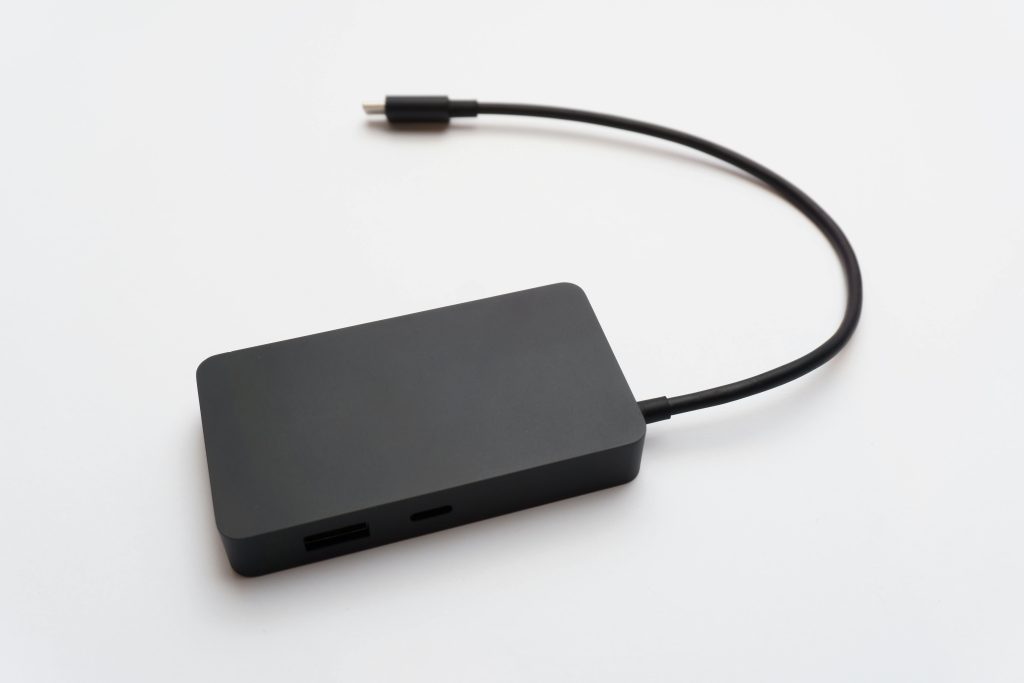
Ton disque dur externe fait un bruit bizarre — genre des clics, des grattements ou un bourdonnement — et en plus, ton ordinateur ne le reconnaît même pas ? Pas d’inquiétude, c’est un problème ultra courant et dans la majorité des cas, il existe des solutions simples avant de paniquer. Le bruit vient généralement d’un problème mécanique (têtes de lecture qui coincent, moteur fatigué) ou d’un manque d’alimentation électrique. Et la non-détection, c’est souvent lié au câble USB, au port, ou à un souci de pilote. Personnellement, j’ai vécu ça plusieurs fois et je t’explique tout ce que j’ai appris au fil des années pour diagnostiquer et réparer le problème.
Sommaire
- Pourquoi un disque dur externe fait du bruit
- Les causes principales d’un disque non détecté
- Les vérifications de base à faire en premier
- Solutions logicielles pour faire reconnaître ton disque
- Quand le problème est matériel
- Récupérer ses données sur un disque défaillant
- FAQ
Pourquoi un disque dur externe fait du bruit
Les différents types de bruits et ce qu’ils signifient
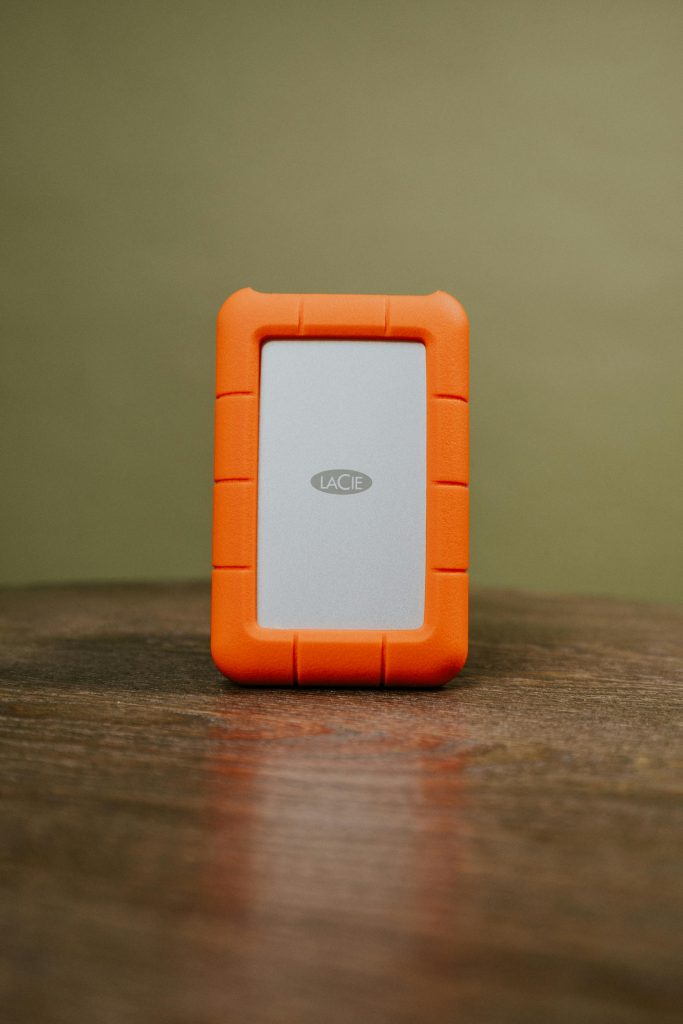
Avant de chercher des solutions, il faut comprendre d’où vient ce bruit. Un disque dur, c’est un appareil mécanique avec des plateaux qui tournent à grande vitesse et des têtes de lecture qui bougent en permanence. Un léger ronronnement, c’est tout à fait normal. Par contre, quand tu entends des clics répétés, des bip-bip ou des grattements métalliques, là c’est différent.
Le fameux « clic de la mort » (click of death, comme disent les anglophones), c’est le bruit le plus redouté. Il se produit quand les têtes de lecture n’arrivent plus à se positionner correctement sur les plateaux. Elles essaient, échouent, reviennent à leur position de repos, et recommencent en boucle. Ce truc est vraiment stressant à entendre, je te le cache pas.
Un bourdonnement anormal ou une vibration excessive peut indiquer que le moteur du disque fatigue ou que les plateaux sont déséquilibrés. Et un bip répété au branchement, c’est généralement le signe que le disque ne reçoit pas assez de courant pour démarrer correctement. C’est d’ailleurs une des causes les plus fréquentes et, bonne nouvelle, une des plus faciles à résoudre.
| Type de bruit | Cause probable | Niveau de gravité | Solution possible |
|---|---|---|---|
| Clics répétés | Têtes de lecture bloquées | 🔴 Élevé | Récupération de données pro |
| Bip au branchement | Alimentation insuffisante | 🟢 Faible | Changer de câble / hub alimenté |
| Grattement métallique | Plateaux endommagés | 🔴 Élevé | Ne plus utiliser, contacter un pro |
| Bourdonnement fort | Moteur défaillant | 🟠 Moyen | Tester sur un autre PC |
| Léger ronronnement | Fonctionnement normal | 🟢 Normal | Rien à faire |
Les causes principales d’un disque non détecté
Problèmes de connexion et d’alimentation

Dans la plupart des situations que j’ai rencontrées, le disque qui n’est pas détecté n’a rien de dramatique. Souvent, c’est juste un problème de connexion physique. Le câble USB est abîmé, le port est encrassé ou défaillant, ou le disque ne reçoit pas assez de jus pour fonctionner. Les disques durs 2.5 pouces qui s’alimentent uniquement via USB sont particulièrement sensibles à ça. Un port USB en façade d’un PC de bureau, par exemple, délivre souvent moins de courant qu’un port situé directement sur la carte mère à l’arrière.
Il y a aussi le cas où ton système d’exploitation ne reconnaît pas le format de fichiers du disque. Un disque formaté en HFS+ (Mac) ne sera pas lisible nativement sous Windows, et inversement avec le NTFS sur Mac. C’est bête, mais ça arrive plus souvent qu’on le croit.
Autre cause fréquente : les pilotes USB obsolètes ou corrompus. Windows gère généralement bien les disques externes, mais après une mise à jour ou un bug système, les pilotes peuvent planter. Le disque fait du bruit parce qu’il démarre bien mécaniquement, mais l’ordinateur ne communique simplement pas avec lui.
Les vérifications de base à faire en premier
Les étapes simples avant de s’inquiéter
Avant de partir dans des manipulations compliquées, je te conseille de commencer par les trucs les plus basiques. Comme je l’ai fait pendant des années, je procède toujours par élimination en partant du plus simple.
Teste un autre câble USB. Ça paraît évident, mais c’est la cause numéro un. Les câbles USB, surtout les micro-USB 3.0, sont fragiles et s’abîment vite. J’en ai jeté des dizaines au fil du temps. Un câble qui a l’air intact peut très bien être coupé à l’intérieur.
Branche le disque sur un autre port USB, de préférence un port USB directement sur la carte mère (à l’arrière du PC). Évite les hubs USB non alimentés et les ports en façade. Si ton disque fait un bip au branchement, c’est probablement un manque de courant, et un port arrière résout souvent le problème.
Essaie sur un autre ordinateur. C’est le test le plus fiable pour savoir si le problème vient du disque lui-même ou de ton PC. Si le disque fonctionne ailleurs, le souci est côté logiciel ou port USB sur ton ordinateur.
Écoute attentivement le disque. Quand tu le branches, est-ce que tu sens les plateaux tourner ? Est-ce qu’il vibre légèrement ? Si le disque est complètement silencieux et inerte, c’est soit le câble, soit l’alimentation, soit le circuit électronique du disque qui a lâché.
Solutions logicielles pour faire reconnaître ton disque
Utiliser les outils intégrés de Windows
Si le disque fait du bruit (donc il démarre) mais n’apparaît pas dans l’Explorateur de fichiers, il y a de bonnes chances qu’une solution logicielle règle le problème. Le plus dur est fait si tu as éliminé les causes physiques.
La première chose à faire, c’est d’ouvrir le Gestionnaire de périphériques (clic droit sur le menu Démarrer > Gestionnaire de périphériques). Regarde dans la section « Lecteurs de disque » si ton disque apparaît. S’il est là avec un point d’exclamation jaune, fais un clic droit et choisis « Mettre à jour le pilote ». Tu peux aussi le désinstaller puis débrancher et rebrancher le disque pour forcer Windows à réinstaller le pilote.
Ensuite, ouvre la Gestion des disques (clic droit sur Démarrer > Gestion des disques). C’est vraiment l’outil clé ici. Ton disque peut apparaître comme « Non initialisé », « Non alloué » ou « RAW ». Chaque situation a sa solution :
- Non alloué : le disque est détecté mais n’a pas de partition. Tu peux en créer une avec un clic droit > « Nouveau volume simple ». Attention, ça efface les données.
- RAW : le système de fichiers est corrompu. Tu peux tenter un formatage, mais essaie d’abord de récupérer tes données avec un logiciel spécialisé.
- Pas de lettre de lecteur : parfois le disque est bien là, il a juste besoin qu’on lui attribue une lettre. Clic droit > « Modifier la lettre de lecteur » et c’est réglé.
Si rien de tout ça ne marche, ouvre l’Invite de commandes en administrateur et tape chkdsk X: /f (remplace X par la lettre de ton disque). Cet outil vérifie et répare les erreurs du système de fichiers. C’est pas miraculeux, mais ça dépanne dans pas mal de cas.
Quand le problème est matériel
Identifier une panne physique du disque
Si tu as testé plusieurs câbles, plusieurs ports, plusieurs ordinateurs, et que le disque fait toujours ce bruit de clics en boucle sans être détecté nulle part… il faut se rendre à l’évidence. Le problème est probablement mécanique, et là, ça se complique un peu.
Les pannes matérielles les plus courantes sur un disque dur externe sont les têtes de lecture endommagées, le moteur bloqué, ou des plateaux rayés. Dans un monde parfait, ces pannes n’arriveraient jamais, mais les disques durs sont des appareils mécaniques fragiles. Une chute de quelques centimètres pendant que le disque tourne peut suffire à endommager les têtes de lecture de manière irréversible.
Ce qu’il ne faut surtout pas faire quand ton disque fait des clics anormaux, c’est de continuer à le brancher et le débrancher en espérant que ça passe. Chaque tentative de démarrage avec des têtes endommagées risque de rayer les plateaux davantage et de rendre la récupération de données encore plus difficile et plus chère. Si tes données sont importantes, éteins le disque et ne le rebranche plus.
Certains recommandent de mettre le disque au congélateur pour débloquer les composants mécaniques. Personnellement, je déconseille cette méthode. Elle a pu fonctionner sur de très vieux modèles, mais sur les disques modernes, la condensation créée par le froid peut provoquer encore plus de dégâts.
Récupérer ses données sur un disque défaillant
Les solutions logicielles et professionnelles
Si le disque est encore détecté par le système (même s’il apparaît en RAW ou avec des erreurs), tu peux tenter une récupération logicielle. Des outils comme Recuva (gratuit), TestDisk (gratuit et open source) ou R-Studio permettent de scanner le disque et de retrouver des fichiers même sur des partitions endommagées. Rien de bien compliqué à utiliser, et les résultats sont souvent surprenants.
Par contre, si le disque n’est détecté nulle part et fait des clics, la récupération logicielle ne servira à rien. Il faut passer par un laboratoire de récupération de données professionnel. Ces spécialistes travaillent en salle blanche et peuvent remplacer les têtes de lecture, transférer les plateaux dans un autre boîtier, et extraire tes fichiers. Le coût varie généralement entre 300 et 1500 euros selon la gravité de la panne et la capacité du disque. C’est cher, mais quand il s’agit de photos de famille irremplaçables ou de documents professionnels critiques, ça vaut le coup d’y réfléchir.
Pour éviter de revivre ce cauchemar, je te recommande vraiment de mettre en place une stratégie de sauvegarde dès maintenant. La règle du 3-2-1 est à la portée de tout le monde : trois copies de tes données, sur deux supports différents, dont un hors site (comme un cloud). C’est le meilleur investissement que tu puisses faire.
FAQ
Mon disque dur externe fait du bruit mais fonctionne encore, c’est grave ?
Pas forcément. Un léger ronronnement ou de petits bruits de fonctionnement sont normaux. Par contre, si tu entends des clics réguliers ou des grattements qui n’existaient pas avant, c’est un signal d’alerte. Je te conseille de sauvegarder immédiatement toutes tes données sur un autre support tant que le disque est encore accessible. Un disque qui commence à faire du bruit inhabituel peut lâcher à tout moment.
Est-ce qu’un hub USB alimenté peut résoudre le problème de détection ?
Oui, dans beaucoup de cas. Si ton disque fait un bip au branchement ou démarre puis s’arrête, un hub USB alimenté (avec son propre adaptateur secteur) fournit un courant stable et suffisant. C’est souvent la solution quand le disque fonctionne sur un PC de bureau mais pas sur un laptop, car les ports USB des portables délivrent parfois moins de courant.
Mon disque dur externe n’est pas détecté sur Windows mais fonctionne sur Mac, pourquoi ?
C’est probablement un problème de système de fichiers. Si ton disque est formaté en HFS+ ou APFS (formats Mac), Windows ne peut pas le lire nativement. Tu peux utiliser un logiciel comme HFSExplorer ou Paragon HFS+ pour y accéder sous Windows, ou reformater le disque en exFAT si tu veux qu’il soit compatible avec les deux systèmes.
Combien coûte une récupération de données professionnelle ?
Les tarifs varient selon la panne. Pour un problème logiciel, compte entre 100 et 400 euros. Pour une panne mécanique nécessitant une intervention en salle blanche, c’est plutôt entre 500 et 1500 euros. La plupart des labos proposent un diagnostic gratuit ou à faible coût avant de s’engager. Demande toujours un devis avant de donner ton accord.
Comment éviter que mon disque dur externe tombe en panne ?
Quelques bonnes habitudes font toute la différence :
- Ne débranche jamais ton disque sans faire l’éjection propre via le système
- Évite les chocs et les vibrations, surtout quand le disque est en fonctionnement
- Stocke-le à plat dans un endroit sec et à température ambiante
Et surtout, pars du principe que tout disque dur finira par lâcher un jour. C’est pas pessimiste, c’est réaliste. Avoir des sauvegardes, c’est la seule vraie assurance.


