

Vous venez de recevoir vos aides auditives Signia et vous vous demandez comment les connecter à votre iPhone ? Pas d’inquiétude, je vais vous expliquer tout ça étape par étape. Personnellement, j’ai accompagné pas mal de personnes dans cette démarche, et je peux vous dire que c’est vraiment à la portée de tout le monde. En gros, il suffit d’aller dans Réglages > Accessibilité > Appareils auditifs sur votre iPhone, puis d’attendre que vos Signia apparaissent et de taper sur « Jumeler ». Le plus dur est fait !
Mais bon, je sais que parfois les choses ne se passent pas comme dans un monde parfait. Alors restez avec moi, on va voir ensemble tous les détails pour que cette connexion se fasse sans accroc.
Sommaire
- Ce qu’il faut vérifier avant de commencer
- Les étapes pour connecter vos appareils auditifs Signia à l’iPhone
- Installer et configurer l’application Signia App
- Que faire quand ça ne marche pas
- Les fonctionnalités une fois connecté
- FAQ
Ce qu’il faut vérifier avant de commencer
La compatibilité de votre matériel
Avant de vous lancer tête baissée dans la manipulation, prenez deux minutes pour vérifier que tout est compatible. Ça vous évitera de vous arracher les cheveux pour rien.
| Élément à vérifier | Exigence minimale | Recommandation |
|---|---|---|
| Version iOS | iOS 16 minimum | Dernière version disponible |
| Modèle iPhone | iPhone 11 ou plus récent (pour streaming bidirectionnel) | iPhone SE 2e génération ou modèle ultérieur |
| Appareils auditifs Signia | Modèles Made for iPhone (MFi) | Gammes IX ou AX pour toutes les fonctionnalités |
| Bluetooth | Activé sur l’iPhone | Aucun autre appareil Bluetooth connecté pendant l’appairage |
| Batterie des aides auditives | Chargées à 50% minimum | Pleinement chargées pour éviter les interruptions |
Les appareils auditifs Signia Made for iPhone se connectent directement à votre iPhone grâce au protocole MFi développé par Apple. Ce truc est vraiment magique parce qu’il permet de recevoir le son de vos appels, de votre musique et de vos vidéos directement dans vos oreilles, sans aucun accessoire supplémentaire.
Si vous avez un modèle récent comme le Pure Charge & Go IX, le Silk Charge & Go IX ou les gammes Augmented Xperience (AX), vous êtes tranquille. Ces modèles intègrent la dernière technologie Bluetooth Low Energy qui consomme moins d’énergie et offre une connexion plus stable.
Les étapes pour connecter vos appareils auditifs Signia à l’iPhone
Préparation de vos aides auditives
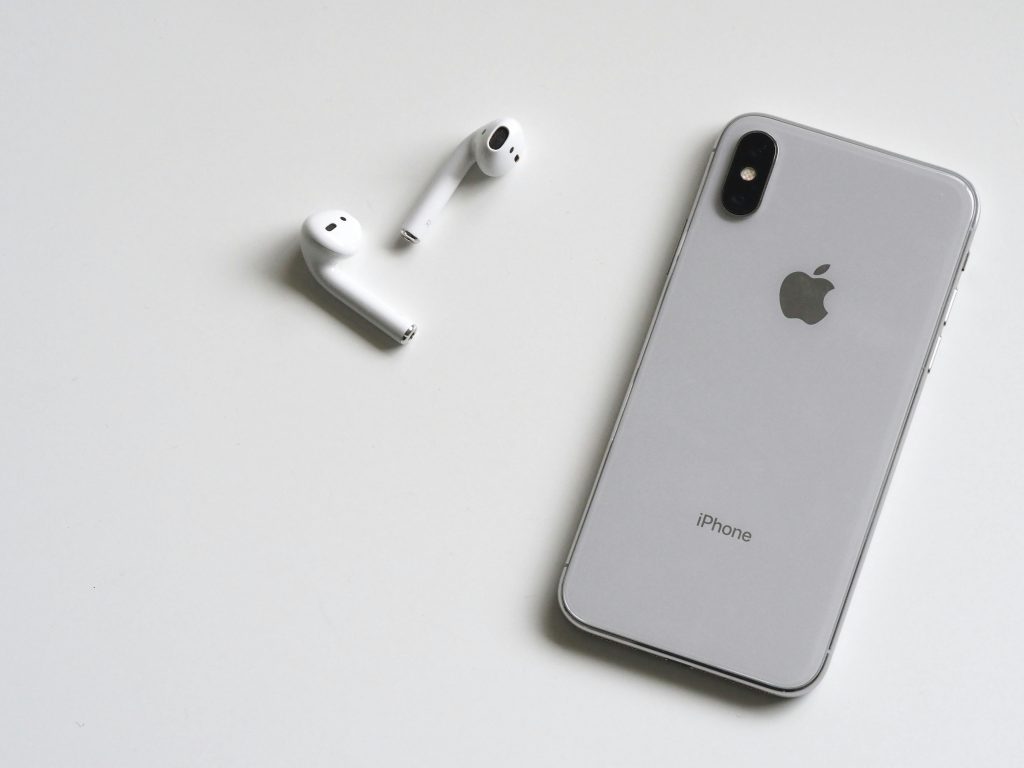
Commençons par le commencement. Assurez-vous que vos appareils auditifs sont suffisamment chargés. Ensuite, éteignez-les puis rallumez-les pour les mettre en mode appairage. Généralement, il suffit d’ouvrir et refermer le tiroir à pile ou de les poser puis retirer du chargeur.
Gardez vos aides auditives à proximité immédiate de votre iPhone pendant toute la procédure. La distance peut vraiment affecter la qualité de la détection, alors ne les laissez pas dans une autre pièce pendant que vous manipulez votre téléphone.
Le jumelage proprement dit
Maintenant, passons aux choses sérieuses. Voici comment procéder sur votre iPhone :
Ouvrez l’application Réglages sur votre iPhone. Faites défiler l’écran et appuyez sur Accessibilité. Dans ce menu, cherchez la section « Audition » et sélectionnez Appareils auditifs. Votre iPhone va automatiquement se mettre à rechercher les aides auditives compatibles à proximité.
Une fois que vos appareils Signia apparaissent à l’écran (ça prend généralement quelques secondes), touchez leur nom. Une demande de jumelage Bluetooth va s’afficher. Si vous portez deux aides auditives, vous verrez deux demandes successives, une pour chaque oreille. Appuyez sur Jumeler pour chacune d’elles.
Le processus de jumelage peut prendre jusqu’à une minute. Pas de panique si ça semble un peu long, c’est normal. Une fois terminé, vos aides auditives apparaissent avec une coche à côté de leur nom. Félicitations, c’est fait !
Activer les options de contrôle
Une fois le jumelage réussi, je vous conseille fortement de laisser activée l’option Contrôler sur l’écran verrouillé. Ça vous permettra d’ajuster le volume de vos aides auditives directement depuis l’écran de verrouillage en appuyant trois fois sur le bouton principal ou latéral.
Dans les réglages des appareils auditifs, vous pouvez également configurer plusieurs options pratiques comme la diffusion vers l’oreille gauche ou droite séparément, le réglage indépendant du volume pour chaque côté, ou encore la fonction Écoute en direct qui transforme votre iPhone en micro déporté.
Installer et configurer l’application Signia App
Pourquoi utiliser l’application
Bon, techniquement vos aides auditives sont déjà connectées et fonctionnelles. Mais si vous voulez vraiment profiter de toutes les possibilités, l’application Signia App est indispensable. Elle est gratuite et disponible sur l’App Store.
Cette application vous permet de faire des réglages fins que vous ne pouvez pas faire autrement. Je parle du contrôle du volume, du changement de programmes d’écoute, de l’ajustement des basses et des aigus selon votre environnement, et même de la direction microphonique à 360° pour vous concentrer sur une source sonore particulière.
Configuration de l’application
Après avoir téléchargé Signia App depuis l’App Store, lancez-la et suivez les instructions à l’écran. L’application va détecter automatiquement vos aides auditives si elles sont déjà jumelées via Bluetooth à votre iPhone.
Vous allez peut-être devoir accepter quelques autorisations comme l’accès au Bluetooth et aux notifications. Je vous recommande de tout accepter pour bénéficier de l’expérience complète. L’application propose ensuite un petit tutoriel de configuration qui vous guide dans les premiers réglages.
Une fonctionnalité que j’adore personnellement, c’est le Signia Assistant. Ce truc analyse votre environnement sonore en temps réel et vous propose des ajustements personnalisés via un dialogue simple sur votre écran. Vous êtes au restaurant et le bruit de fond vous gêne ? L’assistant vous suggère des modifications adaptées.
Que faire quand ça ne marche pas
Les problèmes les plus courants
Dans un monde parfait, tout fonctionnerait du premier coup. Mais bon, on sait tous que la technologie a parfois ses humeurs. Voici les situations les plus fréquentes et comment les résoudre.
Si vos aides auditives n’apparaissent pas dans la liste des appareils détectés, commencez par les éteindre complètement puis rallumez-les. Pour les modèles à pile, ouvrez et refermez le tiroir à pile. Pour les rechargeables, posez-les sur le chargeur quelques secondes puis retirez-les.
Le Bluetooth peut parfois être capricieux. Essayez de le désactiver puis de le réactiver sur votre iPhone. Si ça ne suffit pas, redémarrez carrément votre téléphone. Ça règle une bonne partie des problèmes de connectivité.
Vérifiez également qu’aucune autre application utilisant le Bluetooth n’est ouverte en arrière-plan. Fermez-les toutes pour éviter les interférences. D’autres appareils Bluetooth à proximité peuvent aussi perturber la connexion, donc éloignez-les temporairement.
Solutions techniques
Si vraiment rien ne fonctionne, vous pouvez essayer de supprimer l’appairage existant et de recommencer à zéro. Pour ça, allez dans Réglages > Accessibilité > Appareils auditifs, puis appuyez sur le nom de vos aides auditives et sélectionnez « Oublier cet appareil ».
Un autre point important : assurez-vous que votre iPhone dispose de la dernière version d’iOS. Les mises à jour système corrigent régulièrement des bugs de connectivité. Pour vérifier, allez dans Réglages > Général > Mise à jour logicielle.
Enfin, si vous avez récemment changé de téléphone ou réinitialisé votre iPhone, vous devrez refaire tout le processus d’appairage depuis le début. C’est normal, les informations de jumelage ne se transfèrent pas automatiquement.
Les fonctionnalités une fois connecté
Le streaming audio direct
Je dois dire que cette fonctionnalité a vraiment changé la vie de beaucoup de personnes que j’ai accompagnées. Fini le temps où il fallait coller le téléphone contre l’oreille pour espérer comprendre quelque chose. Avec le streaming direct, le son arrive cristallin directement dans vos aides auditives.
Une fois la connexion établie, vous pouvez recevoir tous les sons de votre iPhone directement dans vos oreilles. Les appels téléphoniques, la musique, les podcasts, les vidéos YouTube, les messages vocaux… Tout passe par vos aides auditives sans que vous ayez à faire quoi que ce soit.
Le son est vraiment de bonne qualité et le décalage est imperceptible. Pour les appels, vous pouvez même utiliser vos aides auditives comme un kit mains libres avec les modèles qui supportent le streaming bidirectionnel. Votre interlocuteur vous entend via les microphones de vos aides auditives, pas besoin de tenir le téléphone près de votre bouche.
Les réglages avancés disponibles
Avec l’application Signia App et les réglages iOS natifs, vous avez accès à pas mal d’options sympa :
- Ajustement du volume de chaque oreille indépendamment
- Changement de programme selon votre environnement (conversation, musique, extérieur, etc.)
- Mode masque pour mieux comprendre les personnes portant un masque
- Direction microphonique pour vous concentrer sur une source sonore spécifique
- Suivi du niveau de batterie en temps réel
- Écoute en direct qui transforme l’iPhone en micro à distance
La fonction TeleCare intégrée à l’application permet aussi de rester en contact avec votre audioprothésiste. Vous pouvez lui envoyer des messages, faire des appels vidéo et même recevoir des ajustements à distance sans vous déplacer au cabinet. Franchement, c’est super pratique.
Connexion à plusieurs appareils Apple
Si vous avez plusieurs appareils Apple avec le même identifiant iCloud, bonne nouvelle : l’appairage peut se synchroniser automatiquement entre eux. Vos aides auditives peuvent ainsi basculer de votre iPhone à votre iPad quand vous commencez à regarder une vidéo, par exemple.
Attention cependant, le streaming ne peut avoir lieu que sur un seul appareil à la fois. Si vous voulez changer d’appareil source, désactivez le Bluetooth sur celui que vous n’utilisez plus pour libérer la connexion.
FAQ
Pourquoi mes appareils auditifs Signia ne se connectent pas à mon iPhone ?
Plusieurs raisons peuvent expliquer ce problème. Vérifiez d’abord que vos aides auditives sont suffisamment chargées et en mode appairage. Assurez-vous que le Bluetooth est activé sur votre iPhone et que votre version d’iOS est à jour. Si le problème persiste, essayez de redémarrer les deux appareils et de relancer la procédure d’appairage.
Quelle version d’iOS faut-il pour connecter des aides auditives Signia ?
Pour bénéficier de toutes les fonctionnalités, votre iPhone doit être équipé d’iOS 16 ou une version plus récente. Les modèles plus anciens peuvent fonctionner avec iOS 15.2 minimum, mais certaines fonctionnalités comme le streaming bidirectionnel nécessitent un iPhone 11 ou plus récent.
L’application Signia App est-elle obligatoire ?
Non, l’application n’est pas obligatoire pour connecter vos aides auditives à votre iPhone. Le jumelage se fait via les réglages d’accessibilité d’iOS. Cependant, Signia App offre des fonctionnalités supplémentaires comme le réglage fin du volume, le changement de programmes, l’assistant intelligent et la connexion avec votre audioprothésiste.
Comment reconnecter mes aides auditives après les avoir éteintes ?
Si vous éteignez vos aides auditives puis les rallumez, elles se reconnectent normalement automatiquement à votre iPhone. Si ce n’est pas le cas, ouvrez puis refermez le tiroir à pile (pour les modèles à pile) ou posez-les brièvement sur leur chargeur. La reconnexion devrait s’effectuer dans les secondes qui suivent.
Puis-je recevoir mes appels directement dans mes aides auditives ?
Oui, c’est l’une des fonctionnalités principales des appareils Signia Made for iPhone. Les appels téléphoniques sont automatiquement diffusés dans vos aides auditives. Avec les modèles compatibles streaming bidirectionnel, vous pouvez même parler sans tenir votre téléphone puisque les microphones des aides auditives captent votre voix.
Comment vérifier le niveau de batterie de mes aides auditives sur iPhone ?
Une fois vos aides auditives connectées, vous pouvez voir leur niveau de batterie dans Réglages > Accessibilité > Appareils auditifs. Le pourcentage de charge s’affiche à côté du nom de chaque appareil. L’application Signia App affiche également cette information de manière plus détaillée.
Est-ce que la connexion Bluetooth consomme beaucoup de batterie ?
Les aides auditives Signia utilisent le Bluetooth Low Energy, une technologie spécialement conçue pour minimiser la consommation d’énergie. En pratique, vous ne remarquerez pas de différence significative sur l’autonomie de vos aides auditives, même en utilisant le streaming audio plusieurs heures par jour. Votre iPhone consommera un peu plus de batterie qu’en mode avion, mais rien de dramatique non plus.
Puis-je connecter mes aides auditives Signia à un Mac ou un iPad ?
Absolument. Les appareils Signia compatibles MFi fonctionnent avec tous les appareils Apple récents. Les MacBook Pro sortis à partir de 2021 et les MacBook Air sortis à partir de 2022 sont compatibles sous macOS Sonoma 14 ou version ultérieure. Pour les iPad, pratiquement tous les modèles récents sous iPadOS 15.2 fonctionnent parfaitement.
Source : Support Apple – Appareils auditifs Made for iPhone


