
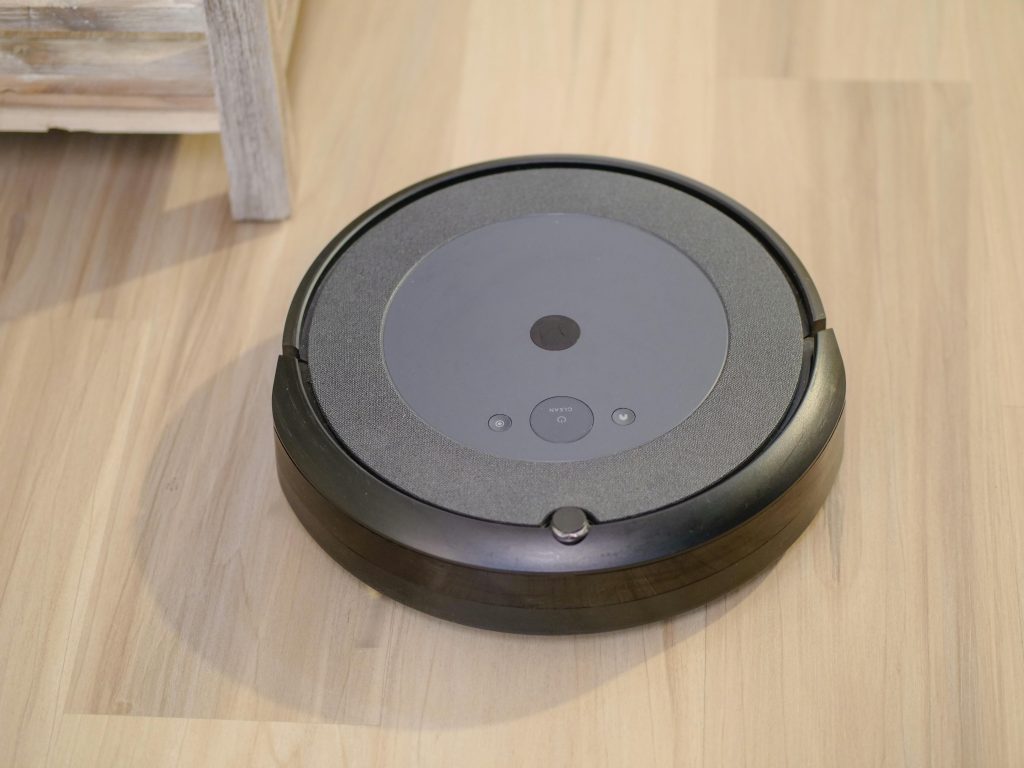
Tu viens d’acquérir un Roborock S7 et tu te demandes comment lui faire cartographier ta maison ? Pas d’inquiétude, c’est vraiment à la portée de tout le monde. Pour cartographier ta maison avec le Roborock S7, il te suffit de lancer un premier cycle de nettoyage complet via l’application Roborock. Le robot va alors parcourir chaque pièce grâce à son capteur LiDAR et créer automatiquement une carte précise de ton intérieur. C’est aussi simple que ça.
Personnellement, j’ai été bluffé par la rapidité avec laquelle ce petit bijou technologique a compris l’agencement de mon appartement. En moins d’une heure, il avait tout mémorisé. Mais je sais que tu veux sûrement aller plus loin et optimiser cette cartographie. Alors, je t’explique tout en détail.
Sommaire
- Ce qu’il faut savoir avant de commencer
- Préparer sa maison pour une cartographie optimale
- Lancer la première cartographie avec l’application
- Personnaliser et modifier sa carte
- Gérer plusieurs étages
- Les erreurs courantes à éviter
- FAQ
Ce qu’il faut savoir avant de commencer
Le fonctionnement du capteur LiDAR
Le Roborock S7 utilise une technologie vraiment impressionnante pour cartographier ton espace. Ce truc est magique : le capteur LiDAR situé sur le dessus du robot envoie des faisceaux laser qui rebondissent sur les murs et les obstacles. En analysant le temps de retour de ces faisceaux, le robot construit une image précise de ton intérieur.
Contrairement aux anciens modèles qui naviguaient un peu au hasard, le S7 sait exactement où il se trouve à chaque instant. Il trace des lignes droites, optimise ses déplacements et ne repasse pas dix fois au même endroit. J’ai eu des robots aspirateurs avant celui-ci, et la différence est vraiment flagrante.
| Caractéristique | Détail |
|---|---|
| Technologie de navigation | LiDAR + algorithme de navigation intelligente |
| Précision de la cartographie | Jusqu’à 2 cm près |
| Temps moyen de cartographie | 30 à 60 minutes pour 100 m² |
| Nombre de cartes mémorisables | Jusqu’à 4 cartes (multi-étages) |
| Application requise | Roborock (iOS et Android) |
| Connectivité | Wi-Fi 2.4 GHz |
Préparer sa maison pour une cartographie optimale
Dégager le terrain avant le premier passage
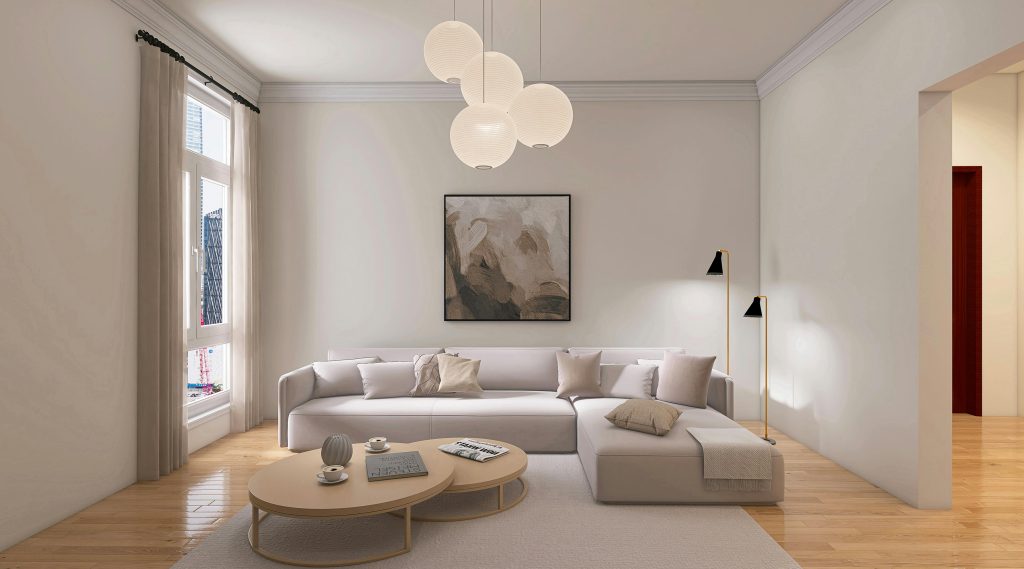
Avant de lancer ton Roborock S7 pour sa première mission de cartographie, prends quelques minutes pour préparer le terrain. Je sais, c’est tentant de le lancer direct, mais crois-moi, un peu de préparation fait toute la différence.
Commence par ramasser les câbles qui traînent au sol. Le robot peut s’emmêler dedans et ça perturbe sa navigation. Pareil pour les chaussettes orphelines, les jouets des enfants ou les gamelles des animaux. Dans un monde parfait, ton sol serait complètement dégagé, mais on fait avec ce qu’on a.
Les chaises de salle à manger posent souvent problème. Personnellement, je les pose sur la table pendant la cartographie initiale. Ça permet au robot de bien comprendre l’espace sous la table et d’y accéder facilement par la suite.
Pense aussi à ouvrir toutes les portes intérieures. Le S7 ne peut cartographier que ce qu’il peut atteindre. Si ta porte de chambre est fermée pendant le premier passage, cette pièce n’apparaîtra pas sur la carte. Tu devras relancer une cartographie complète ou utiliser la fonction de mise à jour de carte.
Les rideaux longs qui touchent le sol peuvent créer des zones d’ombre sur la carte. Le robot les détecte comme des obstacles permanents. Si possible, attache-les ou relève-les temporairement.
Lancer la première cartographie avec l’application
Installation et configuration initiale de l’app Roborock
Si ce n’est pas déjà fait, télécharge l’application Roborock sur ton smartphone. Elle est disponible gratuitement sur l’App Store et le Google Play Store. La création de compte prend deux minutes et l’appairage avec le robot se fait en suivant les instructions à l’écran.
Une fois ton S7 connecté à l’application, tu vas voir apparaître l’interface principale. C’est là que toute la magie opère. Pour lancer ta première cartographie, tu as deux options.
La première, et c’est celle que je recommande, consiste simplement à appuyer sur le bouton de nettoyage complet. Le robot va partir explorer toute ta maison et construire sa carte au fur et à mesure. C’est la méthode la plus simple et généralement la plus efficace.
La deuxième option passe par le menu « Carte » puis « Nouvelle cartographie rapide ». Cette fonction permet au robot de parcourir ta maison sans aspirer, uniquement pour créer la carte. C’est plus rapide, mais personnellement je préfère combiner les deux : autant qu’il nettoie en même temps, non ?
Pendant que le robot travaille, tu peux suivre sa progression en temps réel sur l’application. Tu vas voir la carte se dessiner petit à petit, c’est assez satisfaisant à regarder. Le S7 commence généralement par faire le tour des murs pour définir les contours, puis remplit l’intérieur avec des passages méthodiques.
Ne t’inquiète pas si le robot semble hésiter ou revenir sur ses pas par moments. C’est normal, il affine sa compréhension de l’espace. Le plus dur est fait une fois qu’il a terminé son premier tour complet.
Personnaliser et modifier sa carte
Nommer et fusionner les pièces
Une fois la cartographie terminée, l’application va automatiquement découper ta maison en différentes zones. Le S7 est plutôt doué pour reconnaître les pièces, mais il lui arrive de se tromper ou de créer des séparations là où il n’y en a pas besoin.
Pour accéder aux options de modification, va dans l’onglet « Carte » de l’application, puis appuie sur l’icône en forme de crayon. Tu vas pouvoir renommer chaque pièce selon tes préférences. Personnellement, j’aime bien mettre des noms explicites comme « Chambre parentale » ou « Bureau » plutôt que les noms génériques proposés.
Si le robot a divisé une grande pièce en deux zones distinctes, tu peux les fusionner facilement. Sélectionne l’option « Fusionner », puis touche les deux zones concernées. Elles ne feront plus qu’une. À l’inverse, si ton salon-salle à manger a été considéré comme une seule pièce et que tu veux les séparer, utilise l’option « Diviser » et trace une ligne de séparation.
Ces réglages ne sont pas anodins. Ils te permettront ensuite de programmer des nettoyages par pièce spécifique ou de définir des paramètres différents selon les zones. Par exemple, je fais passer le robot en mode silencieux dans les chambres et en puissance maximale dans l’entrée où il y a plus de poussière.
Créer des zones interdites et des murs virtuels
Le Roborock S7 te permet de définir des zones où il ne doit jamais aller. C’est super pratique pour protéger certains espaces fragiles ou simplement éviter qu’il ne se coince quelque part.
Pour créer une zone interdite, retourne dans l’éditeur de carte et sélectionne « Zones interdites ». Tu peux dessiner des rectangles rouges que le robot évitera systématiquement. J’utilise cette fonction autour de la gamelle d’eau de mon chat et près du coin où j’ai tous mes câbles d’ordinateur.
Les murs virtuels fonctionnent différemment. Ce sont des lignes que le robot ne franchira pas, comme une barrière invisible. C’est idéal pour bloquer l’accès à une pièce sans fermer la porte ou pour empêcher le robot de passer sous un meuble où il a tendance à se coincer.
Tu peux aussi créer des zones de serpillière interdite si tu utilises la fonction lavage. Ça permet d’exclure les tapis ou les parquets fragiles du passage de la serpillière tout en autorisant l’aspiration.
Voici les principales zones que tu peux configurer :
- Zones interdites : le robot n’y entre jamais, ni pour aspirer ni pour laver
- Murs virtuels : lignes infranchissables pour délimiter des espaces
- Zones sans serpillière : aspiration autorisée mais pas de lavage
Gérer plusieurs étages
Enregistrer des cartes pour chaque niveau
Si tu habites une maison à étages, le Roborock S7 peut mémoriser jusqu’à quatre cartes différentes. C’est vraiment pratique, pas besoin de recartographier à chaque fois que tu changes d’étage.
Pour créer une nouvelle carte, transporte simplement ton robot à l’étage souhaité et lance un cycle de nettoyage. Le S7 va automatiquement détecter qu’il se trouve dans un environnement inconnu et créer une nouvelle carte. L’application te demandera ensuite si tu veux sauvegarder cette carte en plus de l’existante.
Un petit conseil : place la base de chargement toujours au même étage, généralement le rez-de-chaussée. Quand tu veux nettoyer un autre niveau, monte le robot manuellement, lance le nettoyage, puis redescends-le à sa base une fois terminé. C’est un peu de manutention, mais rien de bien compliqué.
Le robot reconnaît automatiquement sur quelle carte il se trouve en analysant son environnement. En quelques secondes après le démarrage, il sait s’il est au rez-de-chaussée ou à l’étage et charge la bonne carte.
Les erreurs courantes à éviter
Les pièges qui faussent la cartographie
Même si le Roborock S7 est un appareil intelligent, certaines situations peuvent le perturber et créer des cartes imprécises. Voici ce qu’il faut éviter.
Les miroirs et grandes surfaces vitrées posent parfois problème. Le laser du LiDAR peut traverser le verre ou se refléter de manière étrange, créant des zones fantômes sur la carte. Si tu as une grande baie vitrée ou un miroir au sol, le robot pourrait croire qu’il y a une pièce supplémentaire derrière. Généralement, ce n’est pas dramatique, mais si ça arrive, tu peux corriger manuellement dans l’éditeur de carte.
Évite de déplacer la base de chargement après la cartographie initiale. Le robot utilise sa position comme point de référence. Si tu la bouges, il risque de se perdre ou de créer des incohérences sur la carte. Si tu dois absolument la déplacer, mieux vaut relancer une cartographie complète.
Ne cartographie pas ta maison quand elle est dans un état inhabituel. Si tu fais des travaux ou que tu as temporairement beaucoup de cartons dans le salon, attends que tout soit rangé. Sinon, le robot va intégrer ces obstacles temporaires comme des éléments permanents.
Les objets très fins comme les pieds de lampadaire en métal ou les trépieds peuvent passer inaperçus. Le robot risque de les percuter régulièrement. Dans ce cas, crée une petite zone interdite autour de ces objets fragiles.
Autre erreur classique : lancer la cartographie avec une batterie faible. Si le robot doit retourner à sa base en plein milieu du processus, la carte sera incomplète. Assure-toi qu’il est chargé à au moins 50% avant de commencer.
FAQ
Combien de temps faut-il au Roborock S7 pour cartographier une maison ?
Le temps de cartographie dépend de la surface de ton logement, mais compte environ 30 à 60 minutes pour un appartement ou une maison de 100 m². Le robot prend son temps pour bien analyser chaque recoin. Si tu utilises la fonction de cartographie rapide sans aspiration, ça peut aller un peu plus vite, mais la différence n’est pas énorme.
Peut-on modifier la carte après la cartographie initiale ?
Oui, absolument. L’application Roborock te permet de modifier ta carte à tout moment. Tu peux renommer les pièces, fusionner ou diviser des zones, ajouter des murs virtuels et créer des zones interdites. Si tu as fait des changements dans ta maison comme déplacer des meubles ou abattre une cloison, tu peux aussi demander au robot de mettre à jour sa carte en relançant une cartographie.
Que faire si le robot ne cartographie pas certaines pièces ?
Si une pièce n’apparaît pas sur la carte, vérifie d’abord que la porte était bien ouverte pendant la cartographie. Ensuite, assure-toi qu’il n’y a pas d’obstacle bloquant l’entrée. Tu peux relancer une cartographie complète ou utiliser la fonction de mise à jour de carte qui permet au robot d’explorer les zones manquantes sans tout refaire depuis le début.
La carte se sauvegarde-t-elle automatiquement ?
Oui, une fois la cartographie terminée, la carte est automatiquement sauvegardée dans l’application et dans la mémoire du robot. Elle reste en place même si tu éteins le robot ou si tu le déconnectes du Wi-Fi. Tu ne perdras ta carte qu’en cas de réinitialisation complète du robot ou si tu la supprimes manuellement.
Comment améliorer la précision de la cartographie ?
Pour une carte la plus précise possible, assure-toi que l’éclairage est correct même si le LiDAR ne dépend pas de la lumière, dégager au maximum le sol, et laisse le robot faire plusieurs passages. Après deux ou trois cycles de nettoyage, le S7 affine automatiquement sa carte et corrige les petites imprécisions. Tu peux aussi utiliser la fonction de mise à jour de carte pour améliorer les zones problématiques.
Le Roborock S7 fonctionne-t-il sans Wi-Fi ?
Le robot peut fonctionner et nettoyer sans connexion Wi-Fi en utilisant les boutons physiques sur l’appareil. Par contre, tu n’auras pas accès à la cartographie ni aux fonctions avancées. Pour profiter pleinement des capacités de cartographie du S7, une connexion Wi-Fi et l’application sont vraiment indispensables.


