

La réponse rapide : si ton clavier Dell affiche un voyant cadenas avec le chiffre 9, c’est que le verrouillage du pavé numérique (Verr Num) est activé. Pour le débloquer, il te suffit d’appuyer sur la touche Fn + F4 ou directement sur la touche Verr Num si ton clavier en possède une. Le voyant s’éteint, et ton clavier retrouve son fonctionnement normal en quelques secondes. Pas d’inquiétude, c’est vraiment à la portée de tout le monde et ça m’est arrivé plus d’une fois.
Ce fameux petit cadenas avec un 9 à l’intérieur, c’est un classique sur les ordinateurs portables Dell. Il s’allume généralement après une mauvaise manipulation ou un appui involontaire sur une combinaison de touches. Le résultat, c’est que certaines lettres de ton clavier se mettent à taper des chiffres au lieu des lettres habituelles. Par exemple, le U tape 4, le I tape 5, le O tape 6, et ainsi de suite. Si c’est exactement ce qui t’arrive, tu es au bon endroit et je vais t’expliquer tout ça en détail.
Sommaire
- Comprendre le voyant cadenas 9 sur un clavier Dell
- Débloquer le clavier Dell avec la bonne combinaison de touches
- Que faire si Fn + F4 ne fonctionne pas
- Les autres voyants cadenas sur les claviers Dell
- Empêcher le clavier de se bloquer à nouveau
- FAQ
Comprendre le voyant cadenas 9 sur un clavier Dell
Pourquoi ton clavier se met à taper des chiffres
Personnellement, la première fois que j’ai vu ce voyant s’allumer sur mon Dell, j’ai un peu paniqué. Je tapais un texte et d’un coup, des chiffres apparaissaient à la place de certaines lettres. J’ai cru que mon clavier était fichu. En réalité, c’est beaucoup plus simple que ça.
Les ordinateurs portables Dell n’ont pas de pavé numérique séparé comme les claviers de bureau. Pour compenser, Dell a intégré un pavé numérique virtuel directement dans les touches du clavier principal. Quand tu actives le verrouillage numérique (Num Lock), certaines touches de lettres se transforment en touches de chiffres. C’est exactement ce que signifie le cadenas avec le 9 : le mode numérique est enclenché.
| Touche pressée | Lettre normale | Résultat avec Num Lock activé |
|---|---|---|
| M | m | 0 |
| J | j | 1 |
| K | k | 2 |
| L | l | 3 |
| U | u | 4 |
| I | i | 5 |
| O | o | 6 |
| 7 | 7 | 7 (pavé numérique) |
| 8 | 8 | 8 (pavé numérique) |
| 9 | 9 | 9 (pavé numérique) |
Tu vois le truc ? C’est pour ça que le symbole est un cadenas avec un 9 dedans : il représente l’activation de ce pavé numérique intégré. Ce n’est pas un bug, c’est une fonctionnalité. Mais quand on l’active sans le vouloir, ça peut vraiment rendre fou.
Débloquer le clavier Dell avec la bonne combinaison de touches
La méthode qui marche dans 90 % des cas
Le plus dur est fait maintenant que tu comprends le problème. Pour désactiver le verrouillage numérique et retrouver un clavier normal, la manipulation est très simple. Sur la grande majorité des ordinateurs portables Dell (Latitude, Inspiron, Vostro, XPS), il faut appuyer simultanément sur les touches Fn + F4.
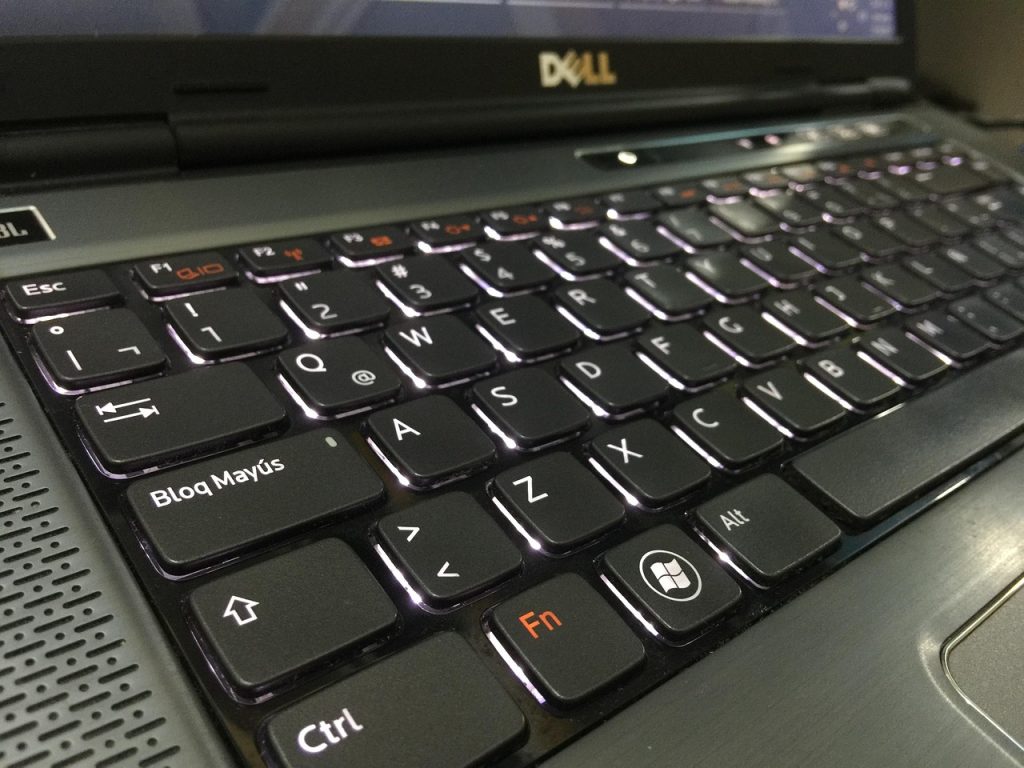
La touche Fn se trouve en bas à gauche de ton clavier, généralement entre Ctrl et la touche Windows. La touche F4 est sur la rangée du haut, et si tu regardes bien, tu devrais voir un petit symbole de cadenas avec un 9 imprimé dessus. C’est exactement le même symbole que le voyant lumineux qui est allumé.
Appuie sur Fn, maintiens-la enfoncée, puis appuie sur F4. Le voyant cadenas 9 devrait s’éteindre immédiatement. Teste ensuite en tapant les lettres qui posaient problème (U, I, O, J, K, L, M). Si elles affichent à nouveau des lettres et non des chiffres, c’est gagné.
Sur certains modèles Dell plus récents ou sur les claviers de bureau Dell, la touche de verrouillage numérique (Verr Num ou Num Lock) est une touche dédiée, souvent située en haut à droite du pavé numérique. Dans ce cas, un simple appui sur cette touche suffit, pas besoin de la combinaison Fn.
Un petit détail important : sur certains modèles Dell, le comportement des touches F est inversé. Ça veut dire que les touches F1 à F12 exécutent par défaut les fonctions spéciales (volume, luminosité, etc.) sans avoir besoin d’appuyer sur Fn. Si c’est ton cas, essaie d’appuyer uniquement sur F4 sans Fn. Ce paramètre peut être modifié dans le BIOS de ton ordinateur si tu veux changer ce comportement.
Que faire si Fn + F4 ne fonctionne pas
Les solutions alternatives pour les cas récalcitrants
Bon, parfois la combinaison Fn + F4 ne fait rien. Ça arrive, et ce n’est pas forcément grave. Il y a plusieurs raisons possibles et autant de solutions à tester.
La première chose à vérifier, c’est que ta touche Fn fonctionne correctement. Essaie une autre combinaison comme Fn + F5 (qui active ou désactive le Wi-Fi sur beaucoup de Dell) pour voir si la touche Fn répond. Si rien ne se passe non plus, le problème vient peut-être de la touche Fn elle-même ou du pilote du clavier.
Si la touche Fn semble morte, tu peux essayer de désactiver le Num Lock depuis Windows directement. Va dans le menu Démarrer, tape « clavier visuel » dans la barre de recherche, et ouvre le clavier virtuel de Windows. Tu verras une touche VerrNum sur ce clavier virtuel. Clique dessus, et le verrouillage numérique devrait se désactiver. Ce truc est magique quand les touches physiques ne répondent plus.
Une autre option consiste à mettre à jour le pilote du clavier. Parfois, un pilote défectueux empêche les combinaisons de touches de fonctionner. Pour ça :
- Fais un clic droit sur le menu Démarrer et choisis Gestionnaire de périphériques
- Déroule la section Claviers
- Fais un clic droit sur ton clavier et sélectionne Mettre à jour le pilote
- Choisis la recherche automatique et laisse Windows faire le reste
Si la mise à jour ne change rien, tu peux aussi essayer de désinstaller le pilote (toujours dans le Gestionnaire de périphériques), puis redémarrer ton ordinateur. Windows réinstallera automatiquement le pilote au redémarrage, et ça règle souvent les problèmes de touches qui ne répondent pas.
Dans les cas vraiment tenaces, un redémarrage complet de l’ordinateur peut suffire. Je sais, ça semble basique comme conseil, mais comme je l’ai fait pendant des années dans le dépannage informatique, le bon vieux redémarrage résout un nombre incroyable de problèmes. Éteins complètement ton Dell (pas juste la mise en veille), attends quelques secondes, puis rallume-le. Le verrouillage numérique devrait être désactivé par défaut au redémarrage.
Les autres voyants cadenas sur les claviers Dell
Chaque symbole a sa signification
Tant qu’on y est, autant comprendre les autres voyants qui peuvent s’allumer sur ton clavier Dell. Parce que le cadenas 9 n’est pas le seul, et si tu en vois un autre s’allumer un jour, tu sauras exactement quoi faire.
Le cadenas avec un A (ou une flèche vers le haut) correspond au verrouillage des majuscules (Caps Lock). Quand il est allumé, toutes les lettres que tu tapes sortent en majuscules. Pour le désactiver, appuie simplement sur la touche Verr Maj (ou Caps Lock), celle qui se trouve juste au-dessus de la touche Shift gauche.
Le cadenas avec une flèche vers le bas correspond au verrouillage du défilement (Scroll Lock). Celui-là est plus rare et n’a d’effet que dans certains programmes comme Excel. Pour le désactiver, appuie sur Fn + F4 ou Fn + F5 selon ton modèle. Sur certains Dell, c’est la touche Arrêt Défil si elle existe.
Personnellement, je trouve que Dell aurait pu rendre ces symboles un peu plus explicites. Un petit « NUM » aurait été plus clair qu’un cadenas avec un 9 dedans. Mais bon, maintenant que tu sais à quoi correspond chaque voyant, tu ne te feras plus surprendre.
En parlant de problèmes techniques du quotidien, si tu utilises un clavier Logitech et qu’il commence à faire des siennes, je te conseille de jeter un œil à notre guide complet sur le clavier sans fil K270 ne s’allume plus : toutes les solutions pour le réparer. On y passe en revue toutes les causes possibles et les solutions simples pour le remettre en marche.
Empêcher le clavier de se bloquer à nouveau
Modifier les paramètres pour éviter les mauvaises surprises
Si ce problème de cadenas 9 t’arrive régulièrement, c’est probablement parce que tu appuies sans le vouloir sur la combinaison Fn + F4 en tapant rapidement. Rien de bien compliqué à régler, il y a plusieurs façons de limiter ce risque.
La première option, c’est de modifier le comportement des touches F dans le BIOS. Au démarrage de ton Dell, appuie sur F2 pour entrer dans le BIOS. Cherche l’option « Function Key Behavior » (généralement dans l’onglet Advanced ou System Configuration). Tu peux la régler sur « Function Key First », ce qui obligera à appuyer sur Fn pour activer les fonctions spéciales. Ça réduit les risques d’activation accidentelle du Num Lock.
La deuxième option est de désactiver le Num Lock au démarrage via le BIOS. Toujours dans le BIOS (F2 au démarrage), cherche une option appelée « Num Lock On/Off » ou « Numlock Enable ». Mets-la sur Off pour que le verrouillage numérique soit toujours désactivé quand tu allumes ton ordinateur. Comme ça, même si tu l’actives par erreur pendant une session, un simple redémarrage remettra tout en ordre.
Il existe aussi des logiciels tiers qui permettent de désactiver complètement la touche Num Lock si tu n’en as jamais besoin. Des outils comme SharpKeys ou AutoHotkey permettent de remapper ou désactiver des touches spécifiques. C’est une solution radicale mais efficace si le problème te gâche la vie au quotidien.
Enfin, si tu utilises un clavier externe avec ton portable Dell, sache que le pavé numérique du clavier externe et le pavé numérique intégré du portable sont indépendants. Activer le Num Lock sur un clavier externe n’affectera pas forcément le clavier du portable, et vice versa. Si tu travailles principalement avec un clavier externe, le problème du cadenas 9 ne devrait pas t’embêter.
FAQ
Pourquoi mon clavier Dell tape des chiffres au lieu de lettres ?
C’est parce que le verrouillage numérique (Num Lock) est activé. Sur les portables Dell, un pavé numérique virtuel est intégré dans les touches de lettres. Quand le Num Lock est actif, les touches U, I, O, J, K, L et M tapent des chiffres (4, 5, 6, 1, 2, 3, 0). Il suffit d’appuyer sur Fn + F4 pour désactiver cette fonction et retrouver un clavier normal.
Où se trouve la touche Verr Num sur un ordinateur portable Dell ?
Sur la plupart des portables Dell, il n’y a pas de touche Verr Num dédiée. La fonction est intégrée à la touche F4. Tu la reconnais grâce au petit symbole de cadenas avec un 9 imprimé dessus. Pour l’activer ou la désactiver, utilise la combinaison Fn + F4. Sur les modèles Dell avec un pavé numérique complet (écrans 15 pouces et plus), la touche Verr Num est souvent en haut à gauche du pavé.
Le voyant cadenas 9 est allumé mais Fn + F4 ne fonctionne pas, que faire ?
Essaie d’abord d’appuyer sur F4 seul (sans Fn), car sur certains modèles le comportement des touches F est inversé. Si ça ne marche toujours pas, ouvre le clavier visuel de Windows (tape « clavier visuel » dans la barre de recherche) et clique sur la touche VerrNum. Tu peux aussi tenter un redémarrage complet de l’ordinateur ou mettre à jour le pilote du clavier via le Gestionnaire de périphériques.
Est-ce que ce problème concerne tous les modèles Dell ?
Le voyant cadenas 9 se retrouve principalement sur les ordinateurs portables Dell sans pavé numérique séparé, notamment les séries Latitude, Inspiron, Vostro et XPS en format 13 ou 14 pouces. Les modèles 15 et 17 pouces qui ont un vrai pavé numérique intégré disposent généralement d’une touche Verr Num dédiée et n’utilisent pas le même système de pavé numérique virtuel.
Comment savoir si le Num Lock est activé sans voyant lumineux ?
Si ton modèle Dell n’a pas de voyant dédié, ouvre un éditeur de texte comme le Bloc-notes et tape les lettres U, I, O, J, K, L. Si des chiffres apparaissent à la place, c’est que le Num Lock est activé. Tu peux aussi vérifier via le clavier visuel de Windows : la touche VerrNum apparaît enfoncée quand le verrouillage est actif.
Le cadenas 9 se réactive tout seul à chaque démarrage, comment l’empêcher ?
Va dans le BIOS de ton Dell (appuie sur F2 au démarrage), puis cherche l’option Num Lock dans les paramètres système. Désactive-la pour que le verrouillage numérique reste éteint à chaque démarrage. Si tu ne trouves pas cette option dans le BIOS, certains modèles permettent de modifier ce comportement via l’utilitaire Dell Command Configure.


