
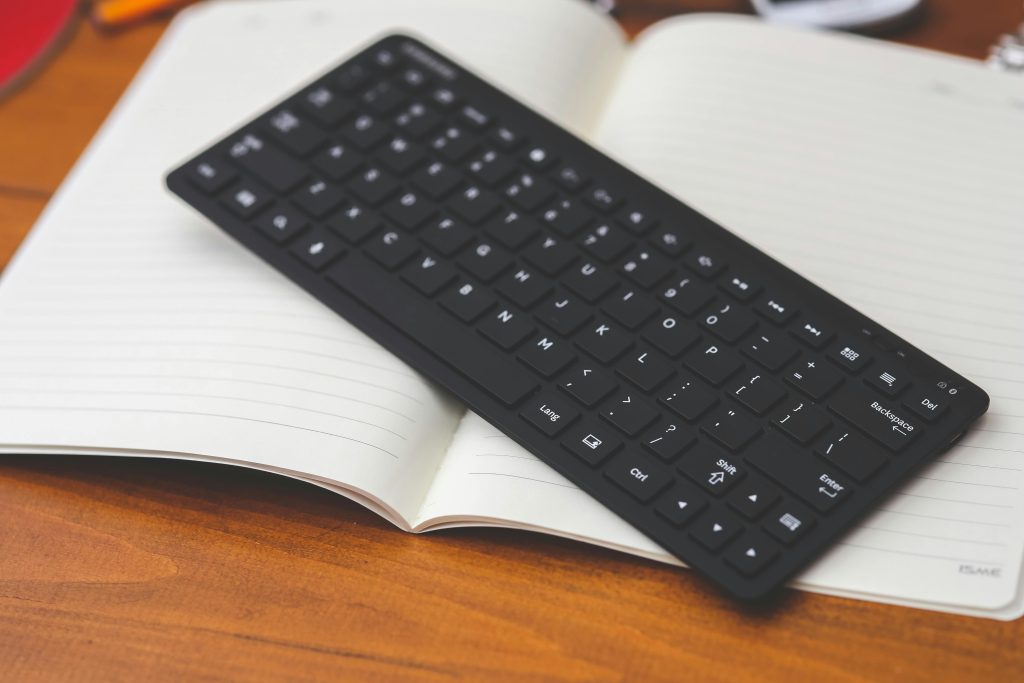
Si ton clavier Logitech K270 ne s’allume plus, dans la grande majorité des cas, c’est un problème de piles usées ou de récepteur USB mal connecté. Avant de paniquer ou de commander un nouveau clavier, sache que la solution est souvent à la portée de tout le monde et ne prend que quelques minutes. Personnellement, j’ai eu ce souci plusieurs fois et à chaque coup, c’était un truc tout bête. Je t’explique tout dans cet article pour que tu puisses remettre ton K270 en marche rapidement.
Le Logitech K270 est un clavier sans fil super populaire, et pour cause : il est fiable, pas cher et il fait le job. Mais comme tout appareil électronique, il peut parfois faire des siennes. L’écran qui reste noir, aucune touche qui répond, le voyant qui refuse de s’allumer… C’est frustrant, mais pas d’inquiétude, on va passer en revue toutes les causes possibles et les solutions qui vont avec.
Sommaire
- Informations essentielles sur le Logitech K270
- Vérifier les piles du clavier K270
- Le récepteur USB Unifying pose problème
- Le bouton ON/OFF et la réinitialisation
- Les interférences sans fil à ne pas négliger
- Réinstaller les pilotes et le logiciel Logitech
- Quand faut-il envisager un remplacement
- FAQ
Informations essentielles sur le Logitech K270
Ce qu’il faut savoir sur ce clavier avant de le dépanner
Avant de plonger dans le dépannage, je te remets en contexte les caractéristiques du K270. Ça aide à mieux comprendre d’où peut venir le problème.
| Caractéristique | Détail |
|---|---|
| Modèle | Logitech K270 |
| Type de connexion | Sans fil 2.4 GHz via récepteur USB Unifying |
| Alimentation | 2 piles AAA |
| Autonomie annoncée | Jusqu’à 24 mois |
| Portée sans fil | Jusqu’à 10 mètres |
| Compatibilité | Windows, Chrome OS, Linux |
| Logiciel associé | Logi Options+ / Logitech Unifying Software |
| Voyant indicateur | LED verte (allumage) / LED rouge (piles faibles) |
Ces infos sont importantes parce que la plupart des pannes du K270 sont directement liées à son mode de fonctionnement sans fil et à son alimentation par piles. Maintenant qu’on a posé les bases, on attaque le vif du sujet.
Vérifier les piles du clavier K270
La cause numéro un du problème, et de loin
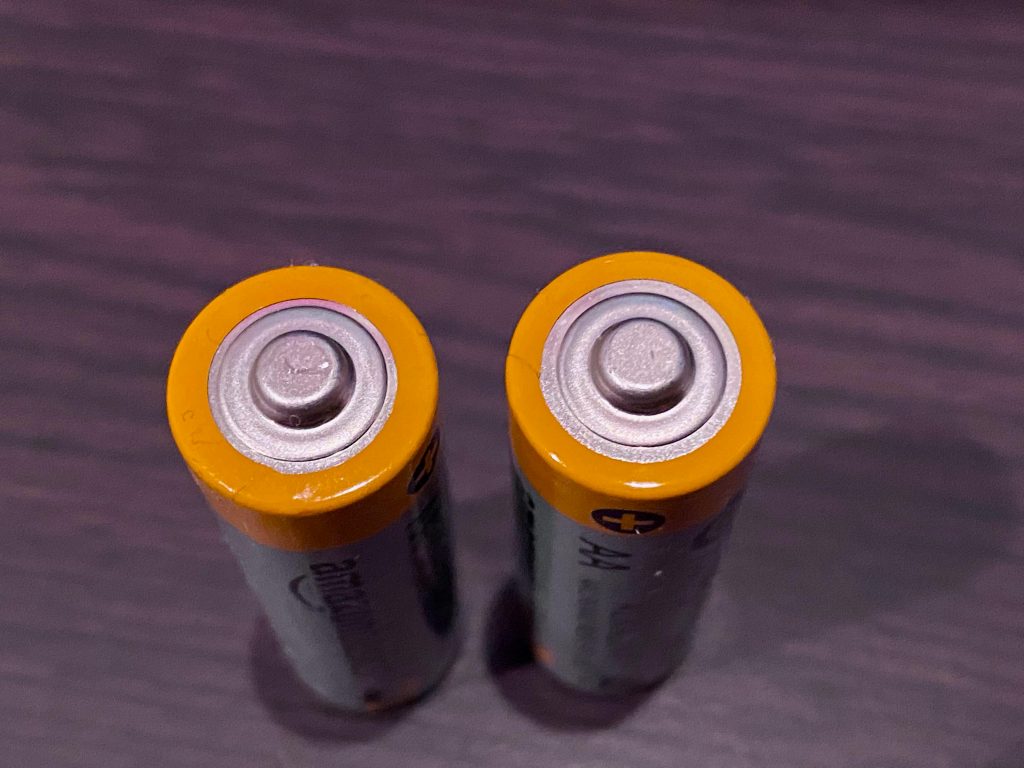
Je te le dis tout de suite : 8 fois sur 10, quand un K270 ne s’allume plus, c’est une histoire de piles. C’est tellement évident qu’on n’y pense pas toujours. Logitech annonce une autonomie de 24 mois, et c’est vrai que ces claviers tiennent longtemps. Mais justement, comme on ne change presque jamais les piles, on oublie complètement qu’elles existent.
La première chose à faire, c’est de retourner ton clavier et d’ouvrir le compartiment à piles. Il se trouve à l’arrière, avec un petit couvercle qui coulisse. Retire les deux piles AAA et remplace-les par des neuves. Personnellement, j’utilise des piles alcalines de bonne qualité et j’évite les piles premier prix qui tiennent deux semaines. Si tu veux être tranquille, les piles rechargeables fonctionnent aussi très bien avec le K270, même si Logitech recommande des alcalines.
Un truc important que beaucoup de gens ignorent : vérifie aussi les contacts métalliques dans le compartiment. Avec le temps, il peut y avoir un peu d’oxydation ou de la saleté qui empêche le courant de passer. Un petit coup de chiffon sec ou un passage léger avec une gomme à crayon sur les contacts, et le tour est joué. J’ai déjà vu des claviers « morts » repartir juste avec ça.
Si après le changement de piles le voyant vert ne s’allume toujours pas quand tu appuies sur le bouton power, alors le problème vient d’ailleurs. Mais franchement, dans la majorité des cas, le plus dur est fait à cette étape.
Le récepteur USB Unifying pose problème
Ce petit dongle qui fait tout fonctionner
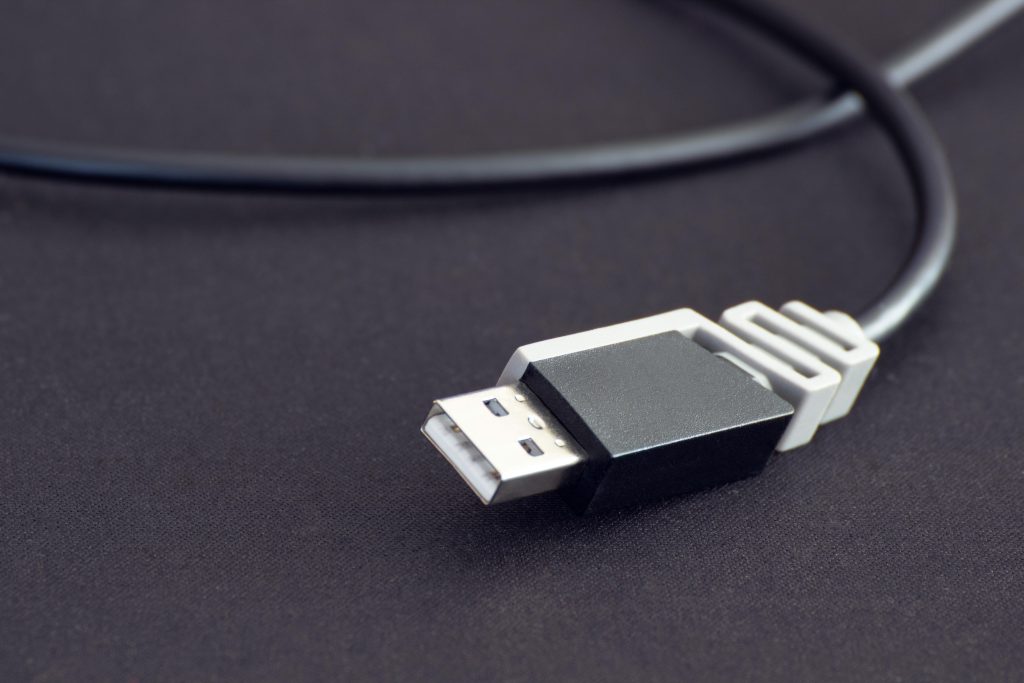
Le K270 utilise un récepteur USB Unifying pour communiquer avec ton ordinateur. C’est ce petit truc orange qu’on branche sur un port USB et qu’on oublie totalement ensuite. Le souci, c’est que si ce récepteur ne fonctionne pas correctement, ton clavier a beau être allumé, il ne répondra pas du tout. Et on peut facilement confondre ça avec un clavier qui ne s’allume plus.
Commence par débrancher le récepteur et le rebrancher sur un autre port USB de ton ordinateur. Évite les hubs USB et les rallonges, branche-le directement sur un port de ta tour ou de ton laptop. Les ports USB en façade sont parfois moins fiables que ceux à l’arrière sur un PC de bureau.
Si ça ne change rien, essaie le récepteur sur un autre ordinateur. Si le clavier fonctionne sur l’autre machine, alors le problème vient de ton PC et pas du clavier. Si ça ne marche nulle part, le récepteur est peut-être défectueux. La bonne nouvelle, c’est que tu peux acheter un récepteur Unifying de remplacement séparément sans racheter tout le clavier. Il suffit ensuite de réappairer le clavier avec le nouveau récepteur via le logiciel Logitech Unifying Software.
Un conseil que je donne souvent : garde toujours un œil sur l’état physique du récepteur. Comme il dépasse un peu du port USB, il peut prendre des coups et finir par se tordre ou s’abîmer avec le temps, surtout sur un laptop qu’on transporte beaucoup.
Le bouton ON/OFF et la réinitialisation
Des manipulations simples mais souvent oubliées
Ça peut paraître bête, mais vérifie que le bouton ON/OFF est bien sur la position ON. Sur le K270, il se trouve sur le dessus du clavier, à droite. Parfois, en nettoyant le clavier ou en le déplaçant, on le bascule sans s’en rendre compte. Rien de bien compliqué, mais c’est le genre de truc qui arrive plus souvent qu’on le pense.
Si le bouton est bien en position ON mais que rien ne se passe, tente une réinitialisation complète du clavier. Pour ça, la méthode est simple :
- Éteins le clavier avec le bouton OFF
- Retire les piles et attends 30 secondes
- Rebranche le récepteur USB sur un autre port
- Remets les piles et rallume le clavier
Cette manipulation force le clavier à repartir de zéro et à rétablir la connexion avec le récepteur. Généralement, si le problème venait d’un bug de communication entre le clavier et le dongle, ça règle le souci. J’ai fait ça plusieurs fois comme je l’ai fait pendant des années avec d’autres périphériques sans fil Logitech, et ça marche vraiment bien.
Pendant la réinitialisation, observe le voyant LED du clavier. Quand tu rallumes, tu dois voir un bref clignotement vert. Si le voyant clignote en rouge, ça signifie que les piles sont faibles. Si rien ne s’allume du tout, alors on passe aux vérifications suivantes.
Les interférences sans fil à ne pas négliger
Quand l’environnement empêche ton clavier de fonctionner correctement
Le K270 communique en 2.4 GHz, soit la même fréquence que ton Wi-Fi, ton micro-ondes, tes enceintes Bluetooth et à peu près tout ce qui est sans fil chez toi. Dans un monde parfait, tout ça cohabite sans problème. Mais dans la réalité, les interférences peuvent causer des comportements bizarres : touches qui ne répondent pas, latence, ou un clavier qui semble complètement mort alors qu’il est allumé.
Pour vérifier si c’est un problème d’interférences, essaie de rapprocher le clavier du récepteur USB. La portée théorique est de 10 mètres, mais avec des obstacles et des interférences, elle peut chuter drastiquement. Éloigne aussi le récepteur des autres appareils sans fil et des ports USB 3.0, qui sont connus pour générer des interférences avec le 2.4 GHz. Si ton récepteur est branché juste à côté d’un disque dur externe USB 3.0, ça peut vraiment poser problème.
L’astuce que je recommande, c’est d’utiliser une petite rallonge USB (oui, je sais, j’ai dit d’éviter les rallonges plus haut, mais ici c’est différent) pour éloigner le récepteur des autres ports et le rapprocher du clavier. Logitech vend d’ailleurs une rallonge spécifiquement pour ça. Ce truc est magique quand tu as des soucis de connexion récurrents.
Réinstaller les pilotes et le logiciel Logitech
La solution logicielle quand le matériel n’est pas en cause
Si tu as vérifié les piles, le récepteur, le bouton ON/OFF et les interférences, et que rien ne fonctionne, il est temps de regarder du côté logiciel. Parfois, une mise à jour Windows ou un conflit de pilotes peut faire perdre la communication entre le système et le récepteur Unifying.
La première étape, c’est d’aller dans le Gestionnaire de périphériques de Windows. Pour y accéder, fais un clic droit sur le menu Démarrer et sélectionne « Gestionnaire de périphériques ». Cherche la section « Claviers » et regarde s’il y a un point d’exclamation jaune à côté d’un périphérique. Si c’est le cas, fais un clic droit dessus et choisis « Désinstaller l’appareil », puis redémarre ton ordinateur. Windows réinstallera automatiquement le pilote au redémarrage.
Ensuite, je te conseille de télécharger et installer Logi Options+ depuis le site officiel de Logitech. Ce logiciel te permet de gérer tous tes périphériques Logitech et surtout de mettre à jour le firmware du récepteur Unifying. Une mise à jour du firmware peut corriger des bugs de connexion que tu ne soupçonnes même pas.
Si tu utilises un système plus ancien, le logiciel Logitech Unifying Software est celui qu’il te faut. Il permet de réappairer manuellement ton clavier avec le récepteur, ce qui est particulièrement utile si tu as changé de récepteur ou si la connexion s’est perdue. Le processus de réappairage est guidé étape par étape dans le logiciel, juste il faut éteindre et rallumer le clavier quand le logiciel te le demande.
Quand faut-il envisager un remplacement
Savoir reconnaître quand ton K270 a fait son temps
Si tu as tout essayé et que ton clavier refuse toujours de s’allumer, il y a malheureusement des cas où le matériel est en cause. Un composant interne grillé, un circuit imprimé endommagé par un choc ou un liquide renversé, ça arrive. Le K270 est un clavier solide, mais il n’est pas indestructible.
Avant de le jeter, vérifie quand même s’il est encore sous garantie Logitech. Logitech offre généralement une garantie de 2 ans sur ses claviers, et leur service client est plutôt réactif. Tu peux contacter le support directement via le site de Logitech avec ton numéro de série pour vérifier ton éligibilité.
Voici les signes qui indiquent que le remplacement est probablement la meilleure option :
- Les piles neuves ne changent rien et le voyant LED ne s’allume jamais
- Le clavier a subi un dégât physique visible (chute, liquide, corrosion importante)
- Le récepteur fonctionne avec un autre clavier mais pas avec ton K270
Si tu dois racheter, le K270 reste un excellent choix rapport qualité-prix. Mais tu peux aussi regarder du côté du Logitech K295, qui est essentiellement la même chose en version silencieuse, ou du K380 si tu veux un clavier plus compact avec le Bluetooth en prime. Personnellement, pour un usage bureau classique, le K270 reste difficile à battre à son prix.
FAQ
Pourquoi mon clavier Logitech K270 ne répond plus du tout ?
La cause la plus fréquente est un problème de piles. Commence toujours par remplacer les deux piles AAA par des neuves. Si ça ne résout pas le problème, vérifie le récepteur USB Unifying en le branchant sur un autre port, puis tente une réinitialisation complète en retirant les piles pendant 30 secondes.
Est-ce que je peux utiliser un récepteur Unifying différent avec mon K270 ?
Oui, tout à fait. Le système Unifying de Logitech permet d’appairer jusqu’à 6 appareils sur un seul récepteur. Si ton récepteur d’origine est perdu ou cassé, tu peux en acheter un nouveau et l’appairer avec ton clavier via le logiciel Logitech Unifying Software ou Logi Options+.
Mon K270 s’allume mais certaines touches ne fonctionnent pas, que faire ?
Si le clavier s’allume mais que des touches spécifiques ne répondent pas, c’est souvent un problème de saleté sous les touches. Retourne le clavier et secoue-le doucement pour déloger les miettes et la poussière. Tu peux aussi utiliser une bombe d’air comprimé pour nettoyer entre les touches. Si le problème persiste, il peut s’agir d’un défaut matériel.
Les piles rechargeables sont-elles compatibles avec le K270 ?
Oui, les piles rechargeables AAA fonctionnent avec le K270. Garde juste en tête que les rechargeables délivrent 1.2V au lieu de 1.5V pour les alcalines, donc l’autonomie peut être légèrement réduite. En pratique, ça reste largement suffisant et c’est beaucoup plus économique sur le long terme.
Comment savoir si les piles de mon K270 sont faibles ?
Le K270 possède un voyant LED qui passe au rouge quand les piles sont faibles. Si tu ne vois plus du tout ce voyant, ni en vert ni en rouge, c’est que les piles sont complètement à plat ou qu’il y a un autre problème. Certaines versions du clavier affichent aussi une notification à l’écran via le logiciel Logitech quand le niveau de batterie est critique.
Mon K270 fonctionne par intermittence, il se déconnecte puis se reconnecte, pourquoi ?
Ce comportement est typique d’un problème d’interférences ou de piles en fin de vie. Commence par changer les piles, puis éloigne le récepteur USB des autres appareils sans fil et des ports USB 3.0. Si le souci continue, essaie de rapprocher le récepteur du clavier en utilisant une rallonge USB.


